
Быстрый старт

Александр Калинин
02 июня 2026
3 мин.
KWP AI Product Studio — плагин для WooCommerce, который помогает заполнять карточки товаров с помощью нейросетей через сервис wp.kalinin.pro. Плагин может генерировать описания, характеристики, SEO-данные для Yoast SEO и основное изображение товара.
Эта инструкция поможет установить, подключить и запустить плагин за несколько минут.
Что понадобится
- WordPress 6.5 или новее
- PHP 8.1 или новее
- Установленный и активный плагин WooCommerce
- Лицензия на KWP AI Product Studio и баланс токенов в личном кабинете wp.kalinin.pro
- Для генерации SEO-данных — активный плагин Yoast SEO (опционально, если SEO-генерация не используется)
Быстрый старт за 5 шагов
Шаг 1. Зарегистрируйтесь и получите лицензию
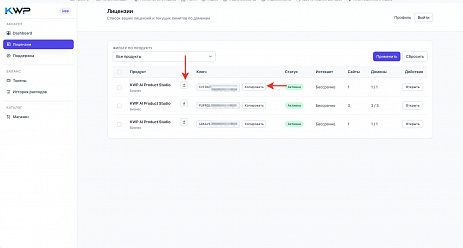
- Зарегистрируйтесь или войдите в личный кабинет wp.kalinin.pro.
- Оформите лицензию на KWP AI Product Studio и привяжите её к домену вашего сайта (не обязательно, домен привяжется автоматом при активации лицензии в плагине).
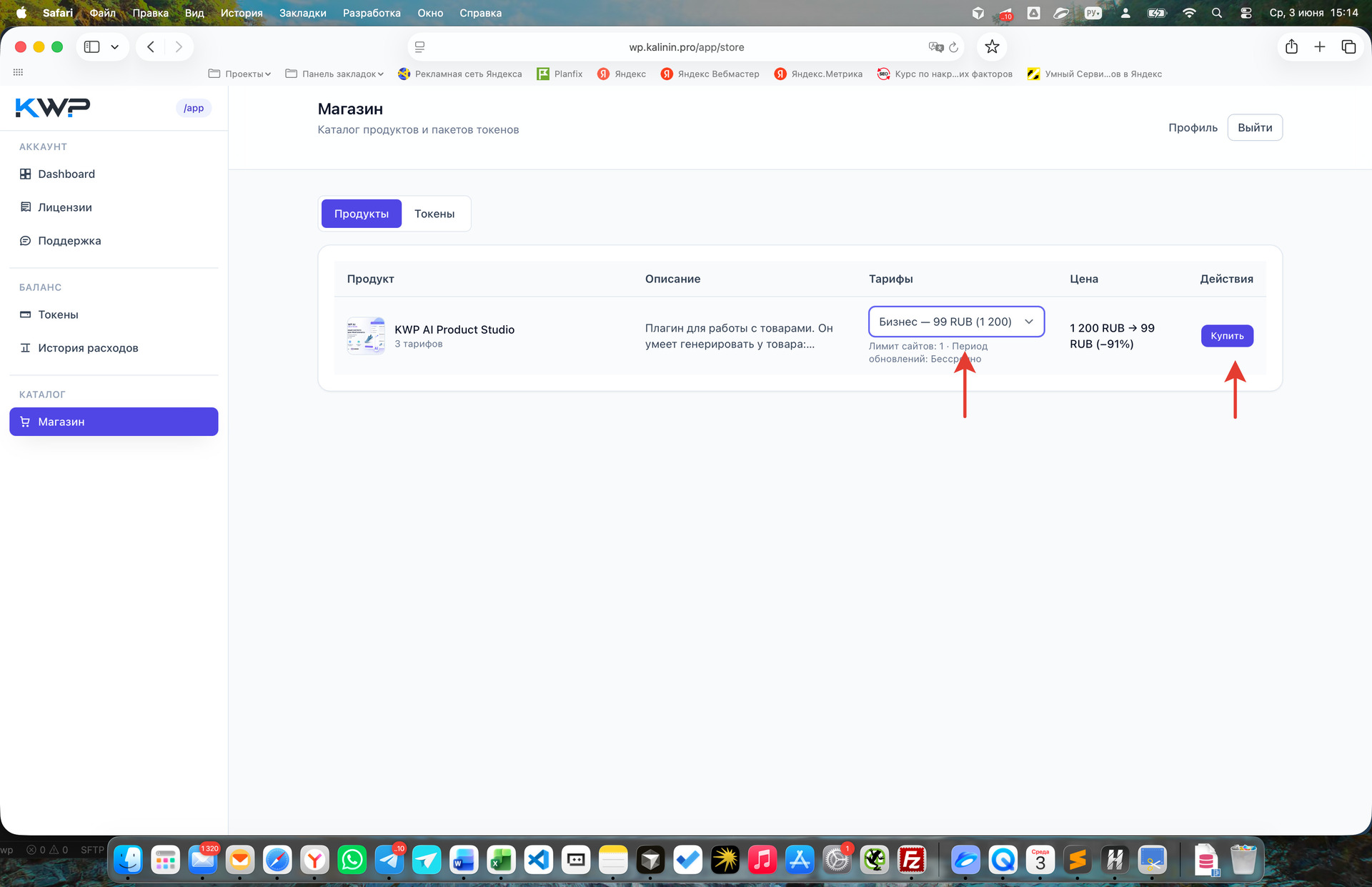
- Скопируйте лицензионный ключ — он понадобится для подключения плагина в админке WordPress.
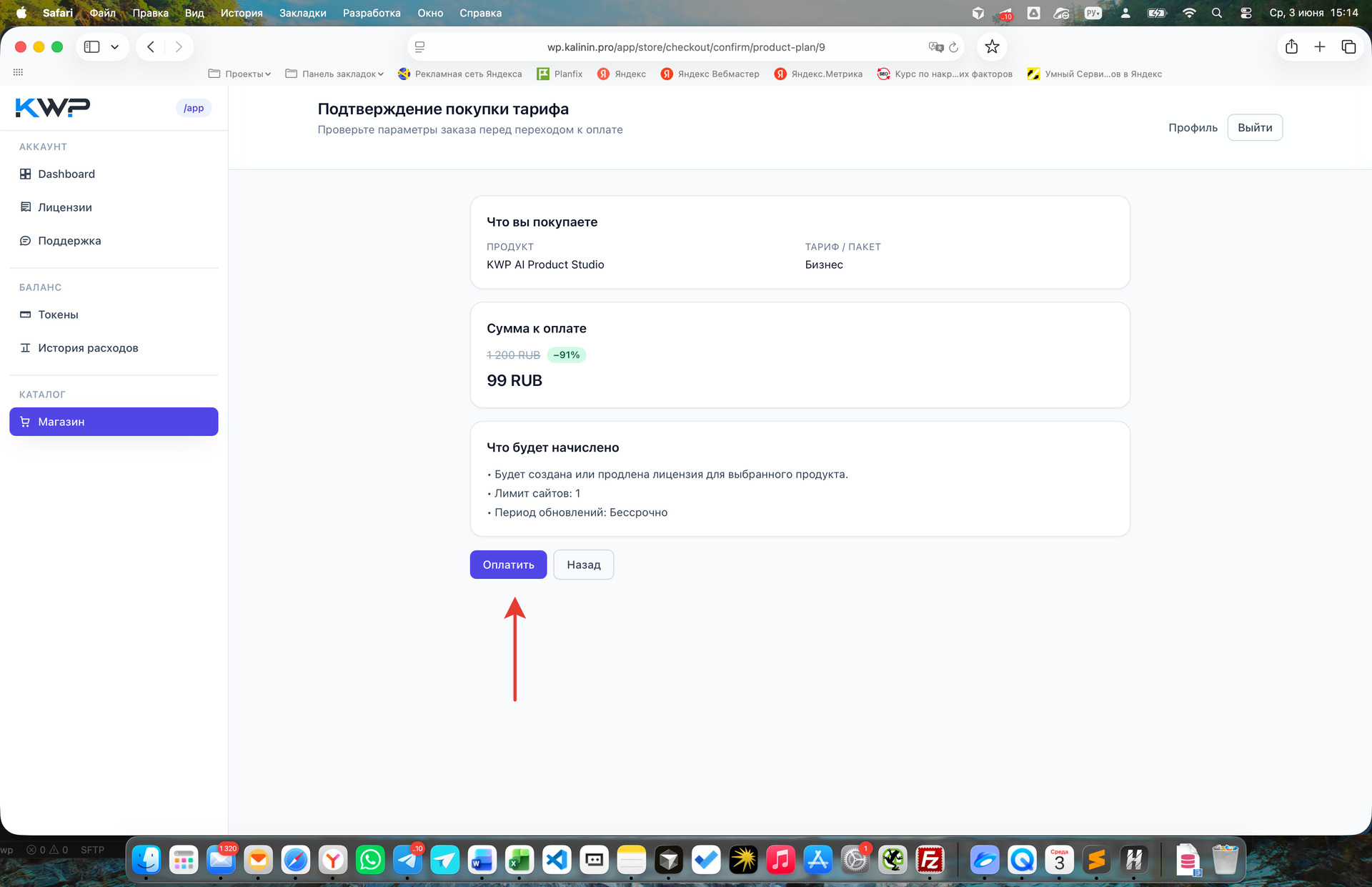
Подробнее см. в статье «Личный кабинет: лицензии и токены».
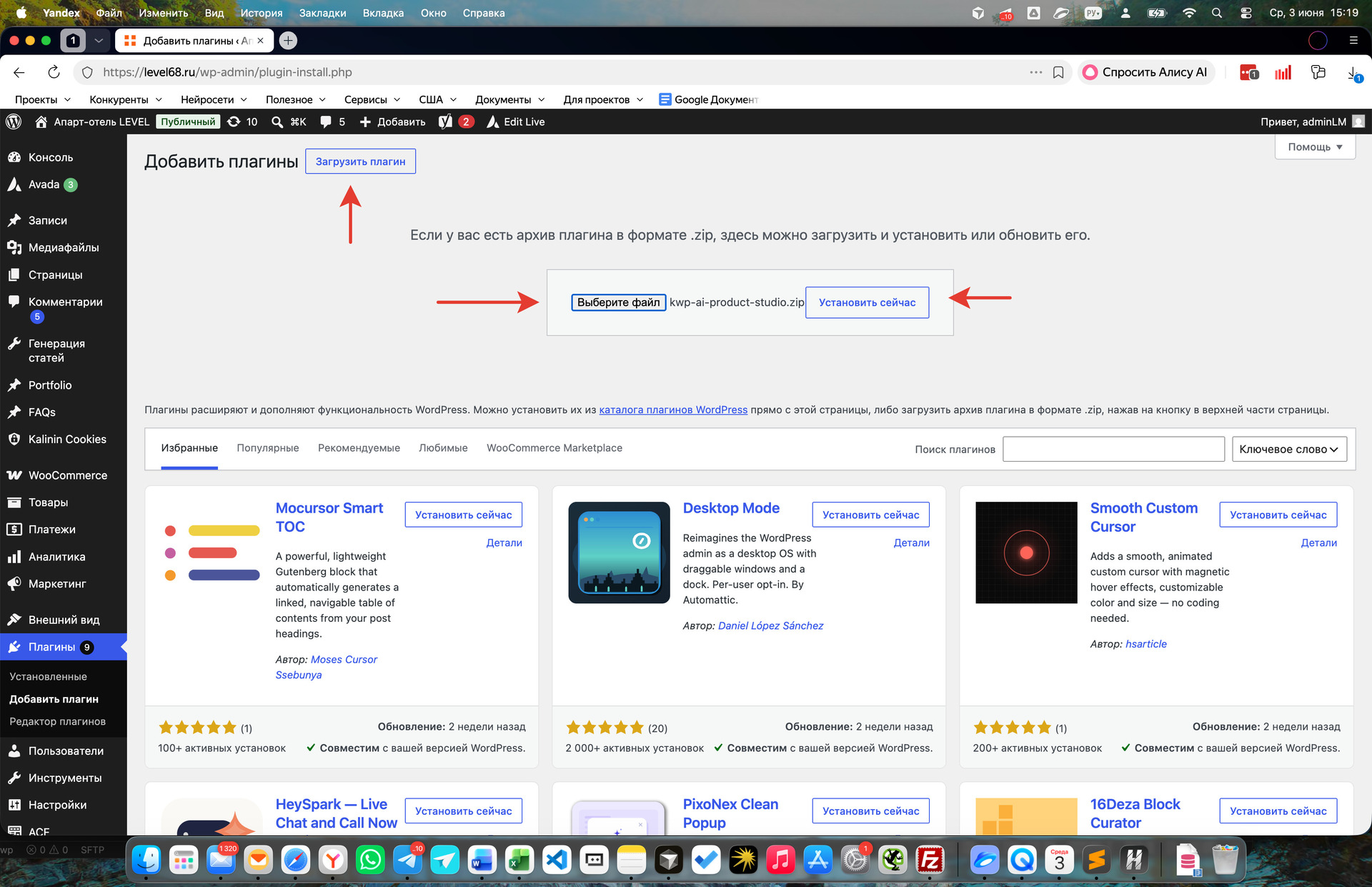
Шаг 2. Установите плагин
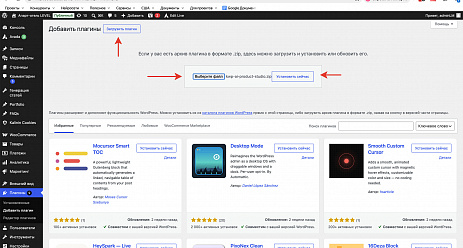
- В админке WordPress откройте раздел Плагины → Добавить новый → Загрузить плагин.
- Выберите ZIP-архив KWP AI Product Studio и нажмите Установить.
- После установки нажмите Активировать.
- Убедитесь, что WooCommerce установлен и активен.

Шаг 3. Подключите лицензию
- В админке WordPress откройте раздел WooCommerce → KWP AI Product Studio.
- Перейдите на вкладку Подключение.
- Вставьте лицензионный ключ и нажмите Сохранить настройки.
- Дождитесь статуса лицензии Active.
- Проверьте, что на странице отображается баланс токенов.
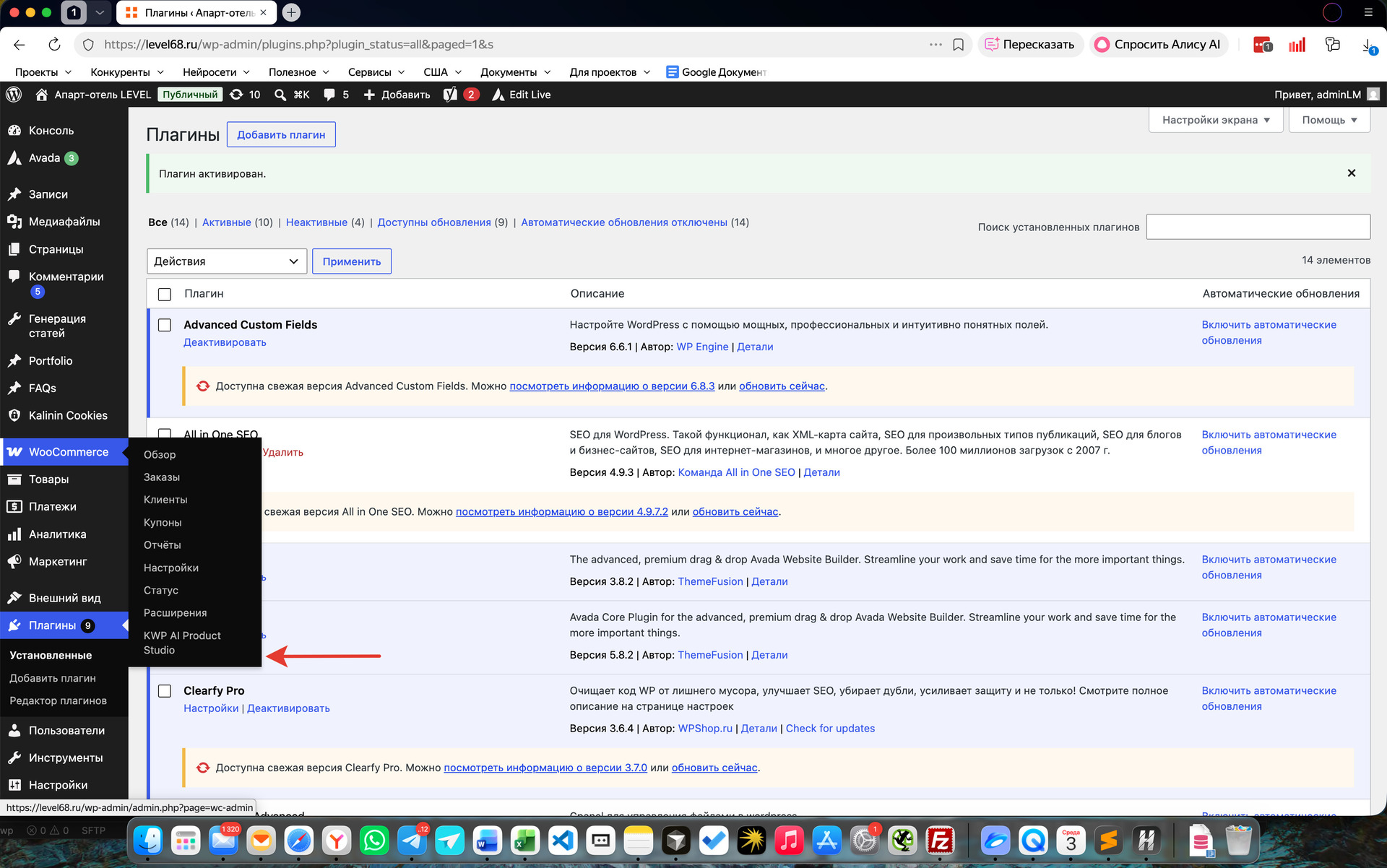
KWP AI Product Studio в меню WordPress.

Вкладка «Подключение»: лицензия активна, отображается баланс токенов.
Домен сайта определяется автоматически. Лицензионный ключ должен быть привязан к этому домену в личном кабинете wp.kalinin.pro.
Шаг 4. Настройте стиль генерации
- Откройте вкладку Стиль генерации.
- Выберите язык контента.
- Кратко заполните поле О магазине: укажите, чем занимается магазин, какие товары продаёт и чем отличается от конкурентов.
- При необходимости укажите целевую аудиторию и дополнительные пожелания к стилю.
- Нажмите Сохранить изменения.
Эти настройки будут использоваться при генерации контента для товаров.
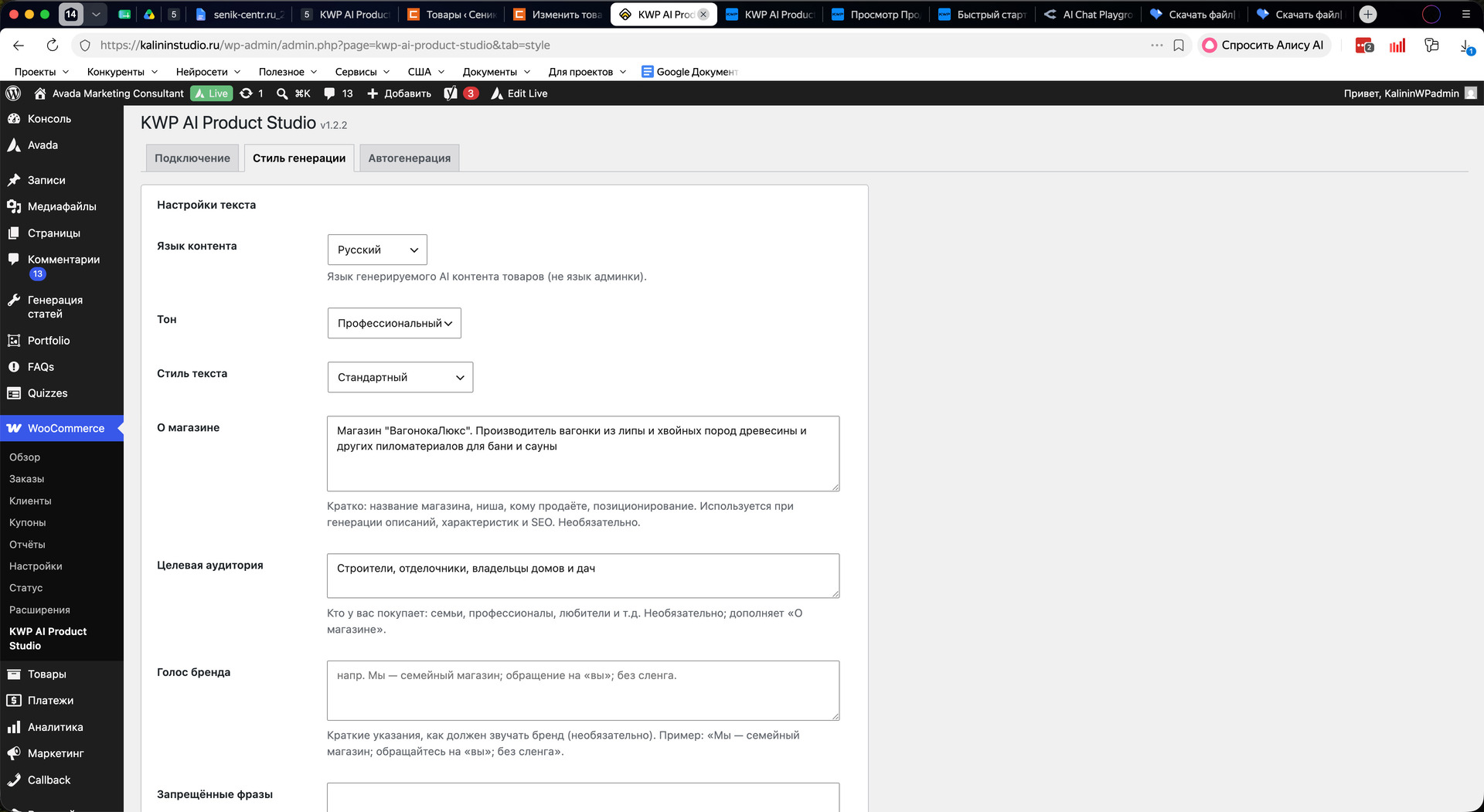
Вкладка «Стиль генерации»: настройки стиля генерации.
Подробнее см. в статье «Настройки стиля генерации».
Шаг 5. Запустите первую генерацию в карточке товара
- Откройте любой товар: Товары → Все товары → Редактировать.
- Найдите панель KWP AI Product Studio на странице редактирования товара. Панель работает как стандартный метабокс WordPress: её можно свернуть или переместить.
- Рекомендуемый порядок генерации: Характеристики → Краткое описание → Описание → SEO-теги Yoast → Основное изображение.
- Нажмите нужную кнопку генерации, например Краткое описание.
- После генерации откроется окно предпросмотра. Проверьте результат.
- Если текст подходит, нажмите Применить.
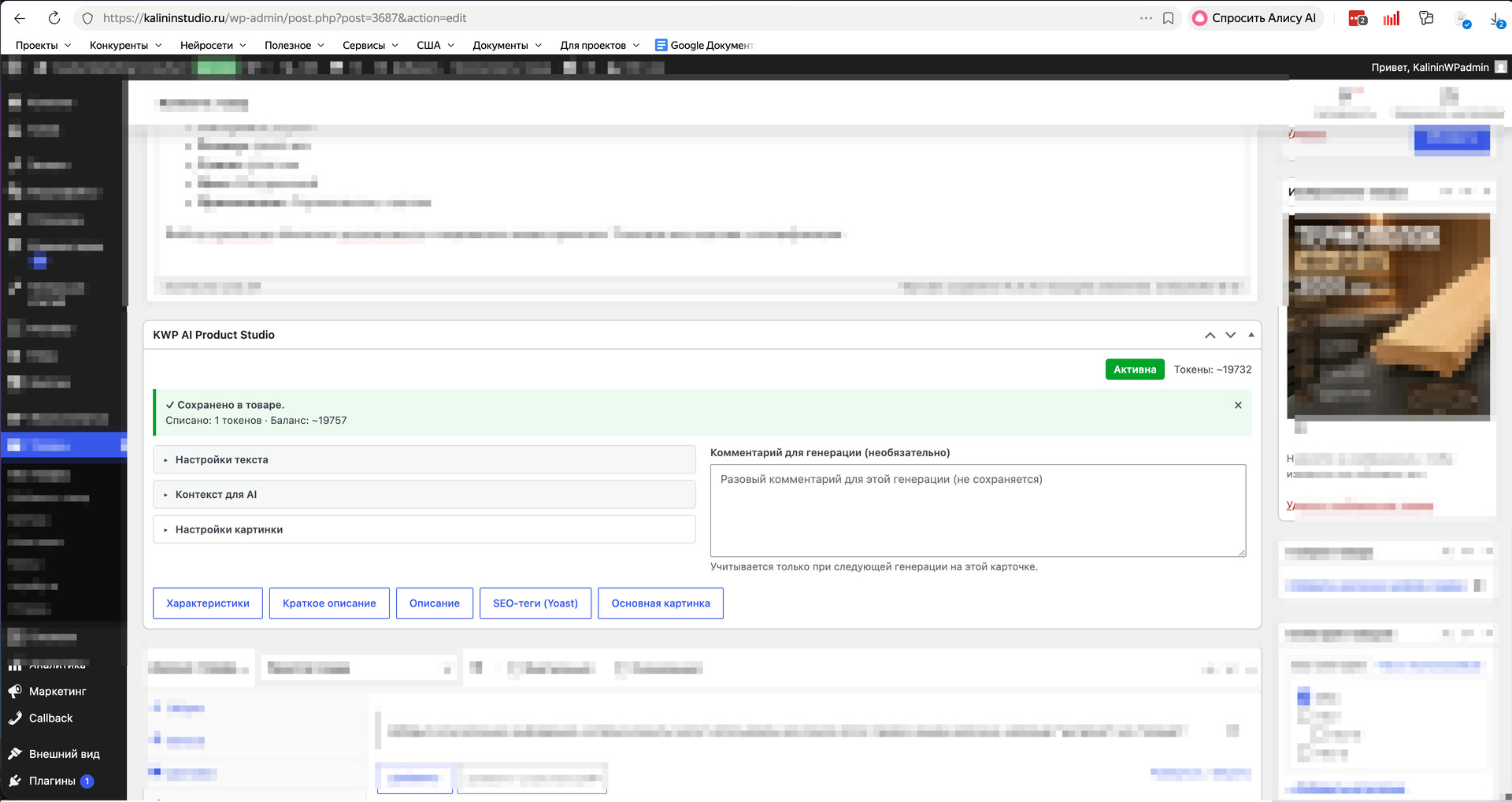
Рис. 3 — панель KWP AI Product Studio в карточке товара: настройки, комментарий и кнопки генерации.
Важно: токены списываются при выполнении генерации, когда плагин отправляет запрос к нейросети.
Подробнее см. в статье «Работа с карточкой товара».
Что дальше
- Настройте стиль генерации — задайте тон текста, SEO-подход, особенности магазина и режим генерации изображений.
- Заполните каталог в фоне — используйте вкладку Автогенерация, чтобы обработать пустые поля по всему каталогу или только в выбранных категориях.
- Следите за балансом токенов — пополняйте его в личном кабинете, когда баланс будет заканчиваться.
Полезные ссылки
- Статья «Личный кабинет: лицензии и токены»
- Статья «Установка и подключение плагина»
- Статья «Настройки стиля генерации»
- Статья «Работа с карточкой товара»
- Статья «Фоновая автогенерация»
- Статья «FAQ и устранение неполадок»
Комментарии
Поделитесь своим мнением