
Работа с карточкой товара

Александр Калинин
02 июня 2026
4 мин.
На экране редактирования товара WooCommerce панель KWP AI Product Studio позволяет генерировать контент по кнопке: сначала предпросмотр, затем применение к товару. Токены списываются при открытии предпросмотра.
Где найти панель
- Откройте Товары → Все товары.
- Выберите товар и нажмите Редактировать.
- Найдите metabox KWP AI Product Studio — обычно справа или ниже основного редактора (как панель Yoast).
Панель можно свернуть и перетащить мышью, как другие блоки WordPress.
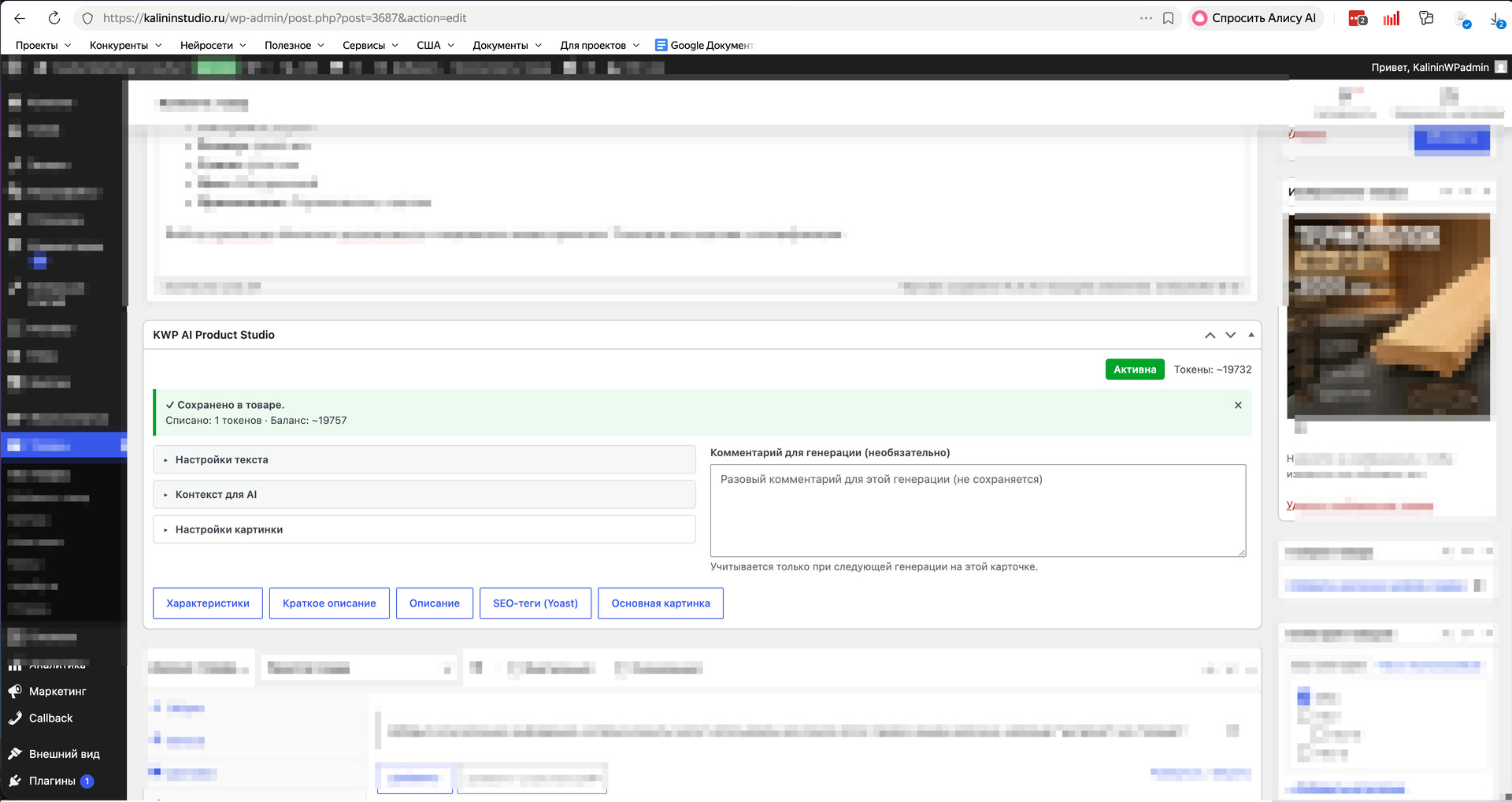
Рис. 1 — панель KWP AI целиком: настройки слева, комментарий справа, кнопки действий внизу.
Структура панели
Верхняя часть (две колонки):
- Слева — сворачиваемые блоки «Настройки текста» и «Настройки картинки».
- Справа — поле Комментарий для генерации (разовая подсказка к запросу, не сохраняется в базе).
Ниже — кнопки генерации и блок «Контекст для AI».
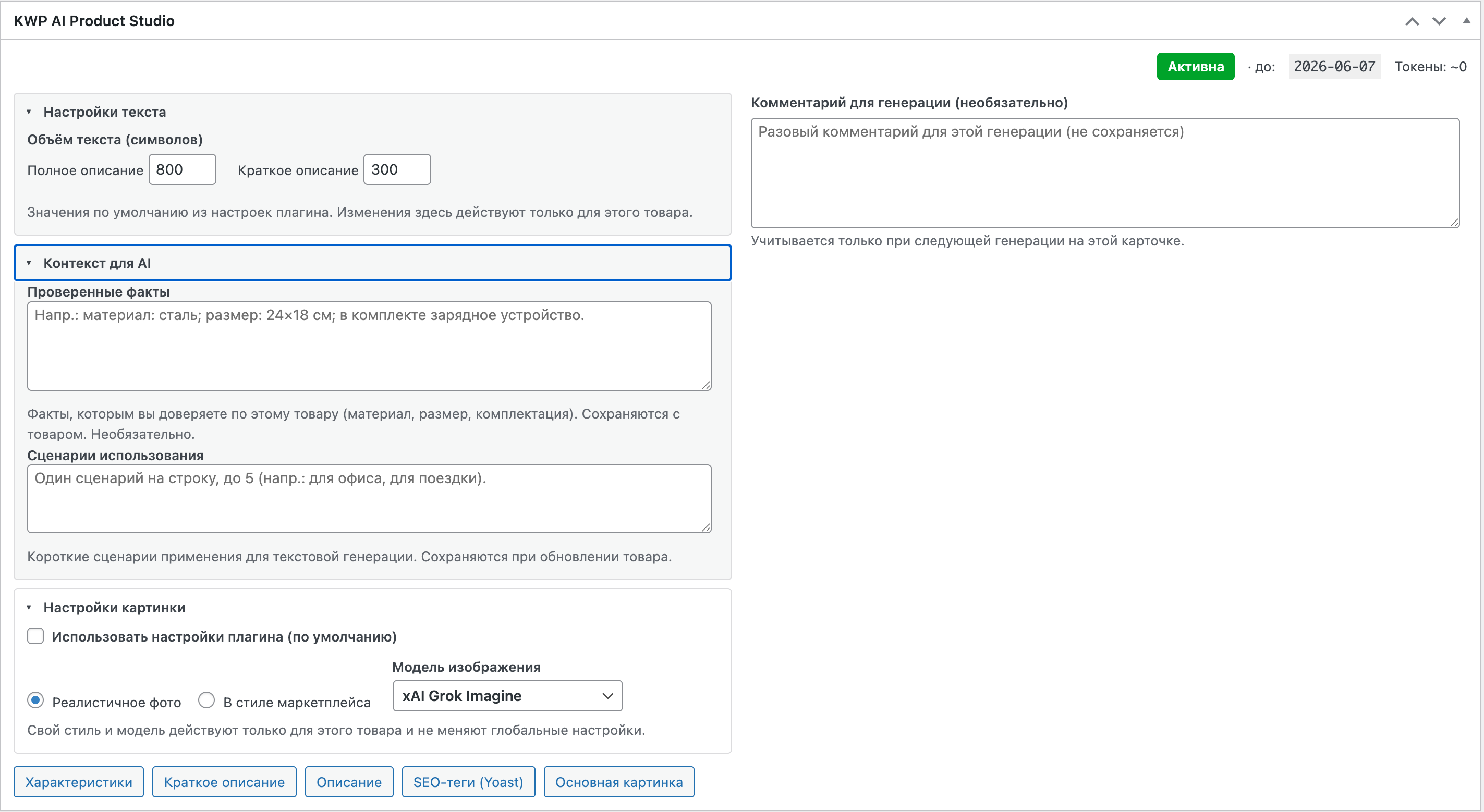
Рис. 2 — развёрнутые блоки «Настройки текста» и «Настройки картинки» на карточке.
Рекомендуемый порядок генерации
Для лучшего качества тексты должны опираться на уже созданные характеристики. Рекомендуемый порядок кнопок:
- Характеристики
- Краткое описание
- Описание (полное)
- SEO-теги (Yoast) — если активен Yoast SEO
- Основная картинка
Важно: после генерации каждого описания нажимайте Применить в окне предпросмотра — текст сохранится в базу. Иначе при генерации характеристик или полного описания несохранённые правки в редакторе могут быть потеряны.
Контекст для AI
Сворачиваемый блок «Контекст для AI» — данные, которые сохраняются с товаром и передаются в текстовые генерации (описания, характеристики, SEO). На генерацию картинки не влияют.
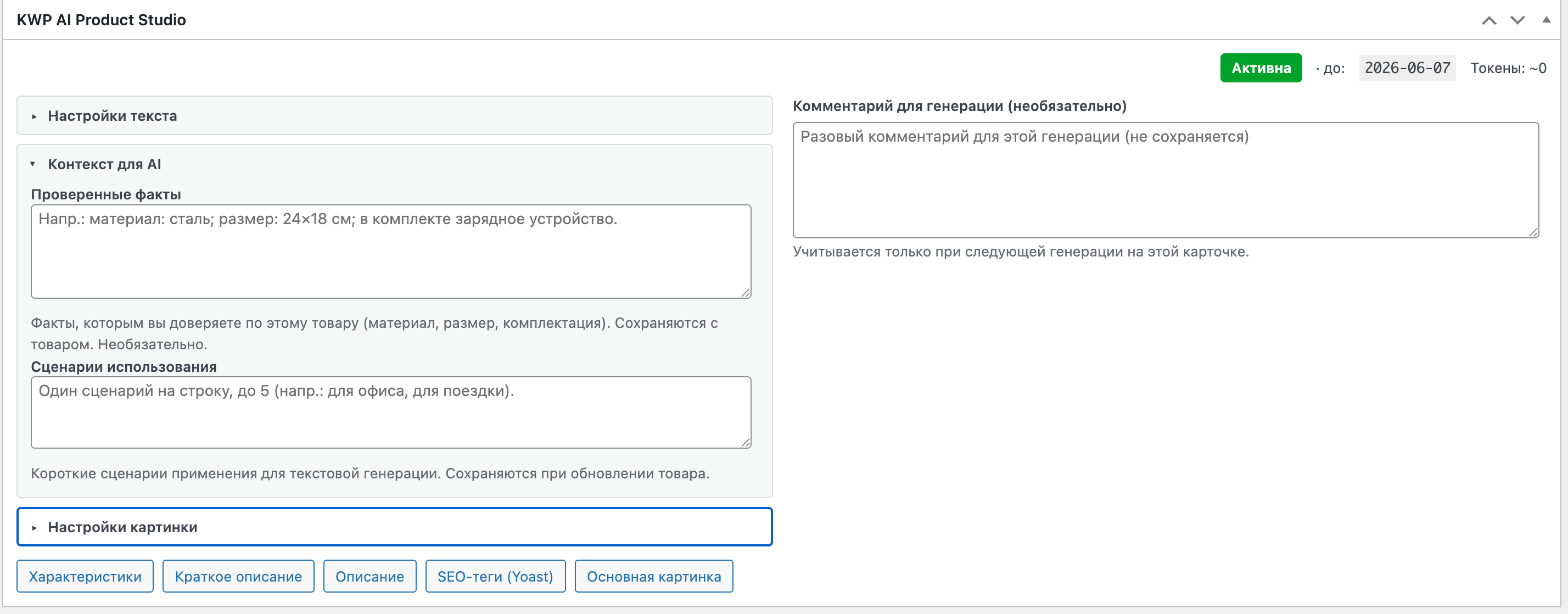
Рис. 3 — блок «Контекст для AI»: проверенные факты и сценарии использования.
| Поле | Назначение |
|---|---|
| Проверенные факты | Материал, размер, комплектация, ключевые свойства — то, чему вы доверяете (до 500 символов) |
| Сценарии использования | До 5 коротких формулировок: «для офиса», «в поездку», «для детей» и т.п. |
Значения сохраняются при обновлении товара (кнопка Обновить в WordPress).
Общий сценарий: preview → Применить
- При необходимости заполните комментарий, контекст для AI и настройки в сворачиваемых блоках.
- Нажмите нужную кнопку (например, Краткое описание).
- Дождитесь окна предпросмотра — в этот момент списываются токены.
- Проверьте результат; при необходимости отредактируйте текст прямо в окне (для характеристик и SEO).
- Нажмите Применить — контент запишется в товар.
- Для характеристик и картинки страница может перезагрузиться — это нормально.
Генерация по типам контента
Краткое и полное описание
- Краткое описание — plain text, поле excerpt товара.
- Описание — HTML, основной контент товара.
- После Применить текст сразу сохраняется в базу и подставляется в редактор — нажимать «Обновить» в WordPress не обязательно.
- Перед генерацией полного описания или характеристик плагин сохраняет текущее содержимое редактора в базу.
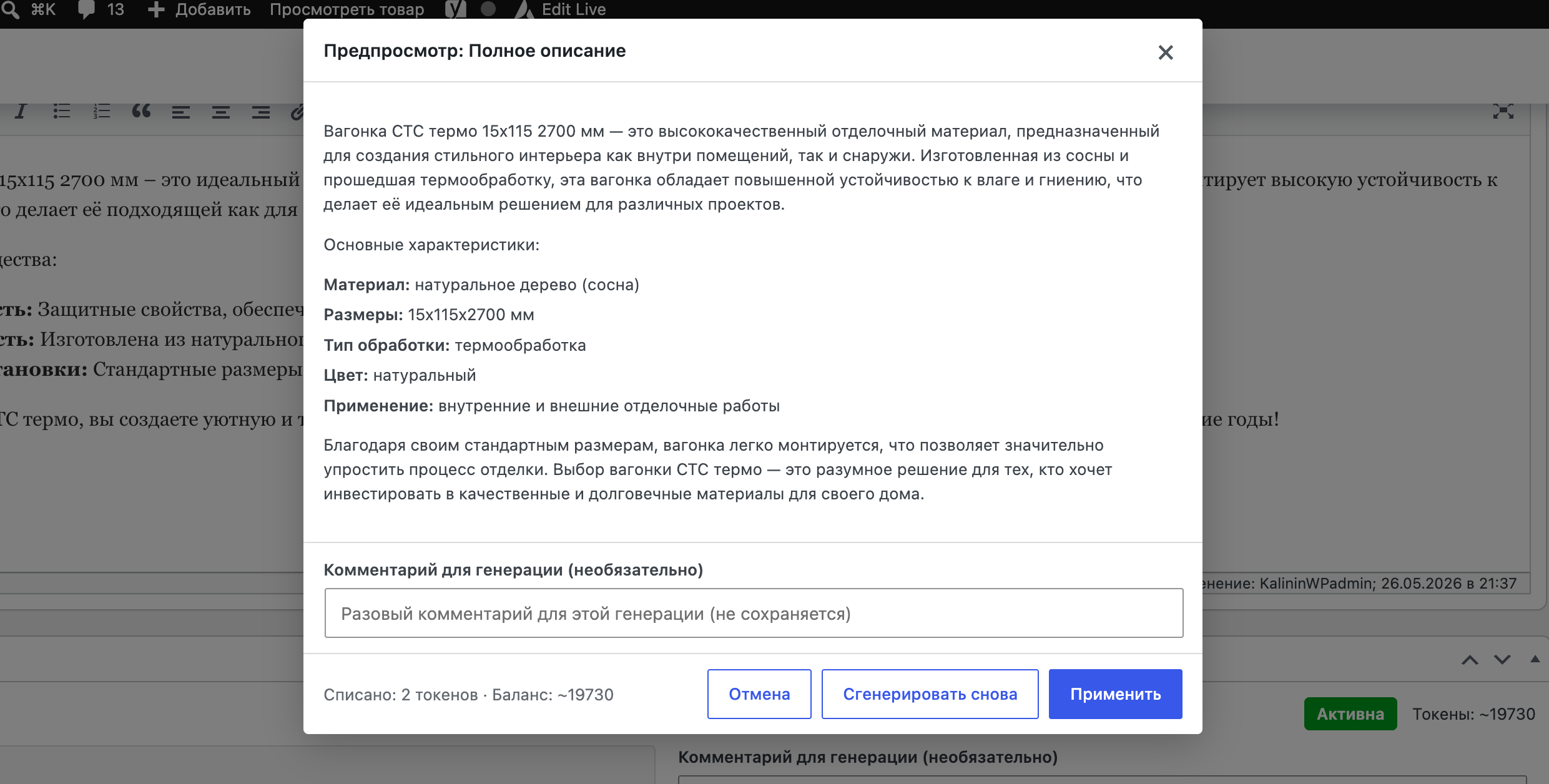
Рис. 4 — окно предпросмотра описания с кнопками «Применить» и «Отмена».
Характеристики
- Генерирует атрибуты WooCommerce; на сервере используется поиск в интернете для более точного списка.
- В окне предпросмотра — таблица атрибутов: можно добавить, изменить или удалить строки перед применением.
- Перед применением плагин синхронизирует описания из редактора в базу.
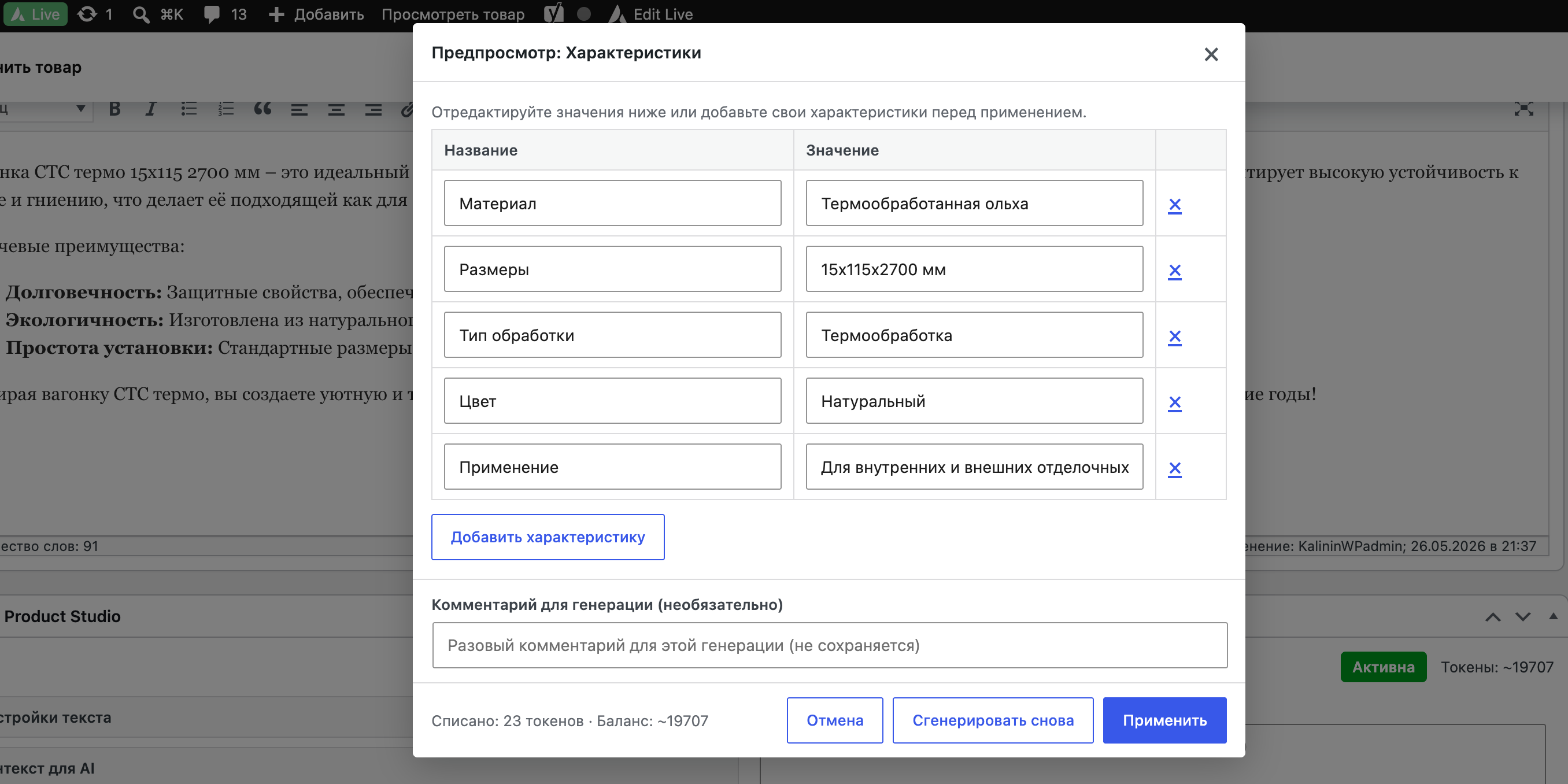
Рис. 5 — предпросмотр характеристик: таблица атрибутов для правки перед сохранением.
SEO-теги (Yoast)
Требуется активный плагин Yoast SEO. Одной кнопкой генерируются SEO title и meta description.
- Лимиты длины берутся из настроек плагина (вкладка «Стиль генерации» → SEO).
- В preview можно отредактировать оба поля; счётчик символов показывает текущую длину.
- Если включён режим веб-поиска в настройках — SEO может использовать данные из интернета (дороже по токенам).
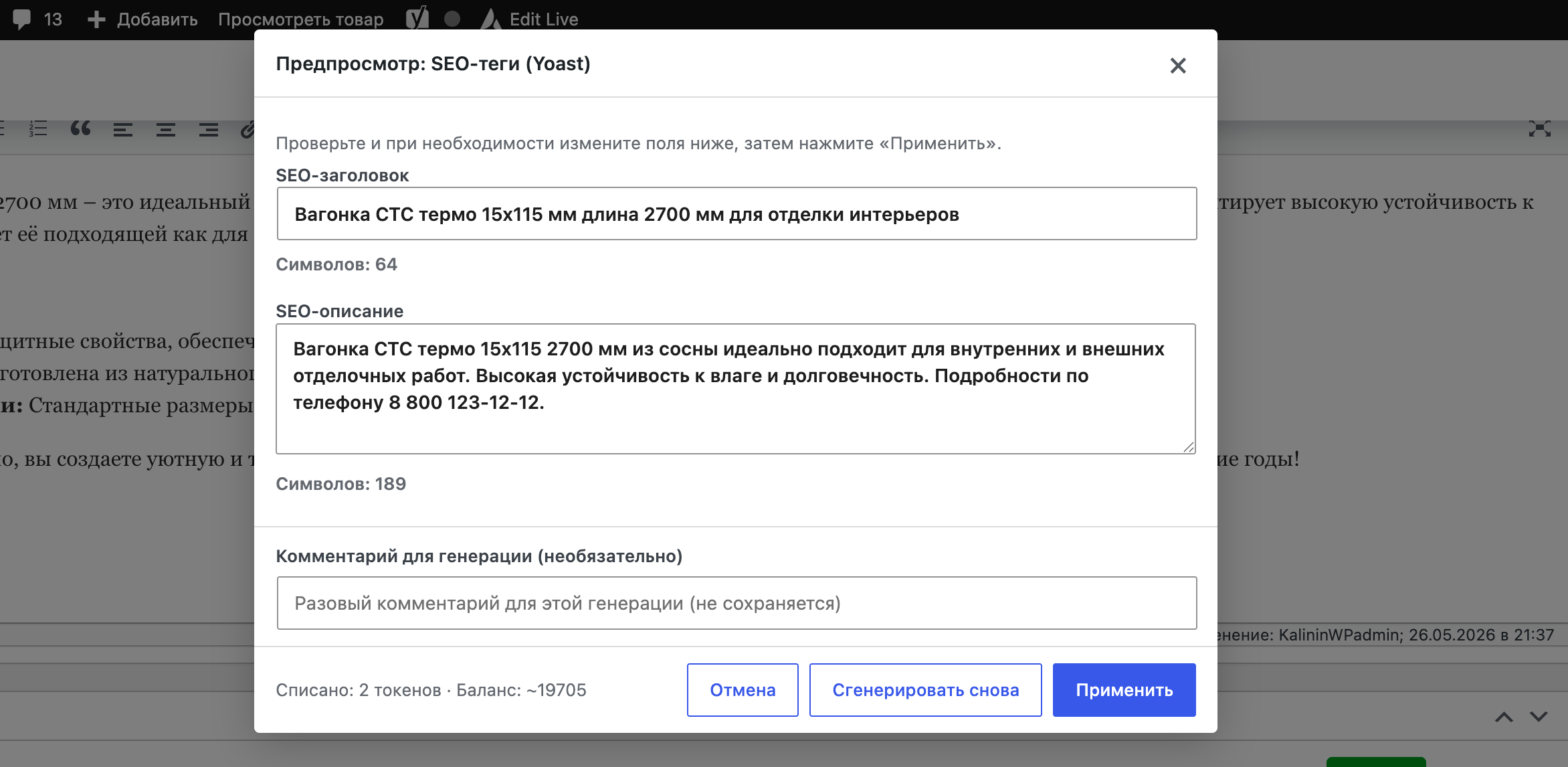
Рис. 6 — предпросмотр SEO: поля title и meta description Yoast.
Если кнопка SEO не отображается — установите и активируйте Yoast SEO.
Основная картинка
Генерирует featured image (главное изображение товара). Режим задаётся в настройках плагина или переопределяется на карточке:
- Студийное фото — реалистичное фото на нейтральном фоне.
- Карточка маркетплейса — инфографика и надписи в стиле маркетплейса.
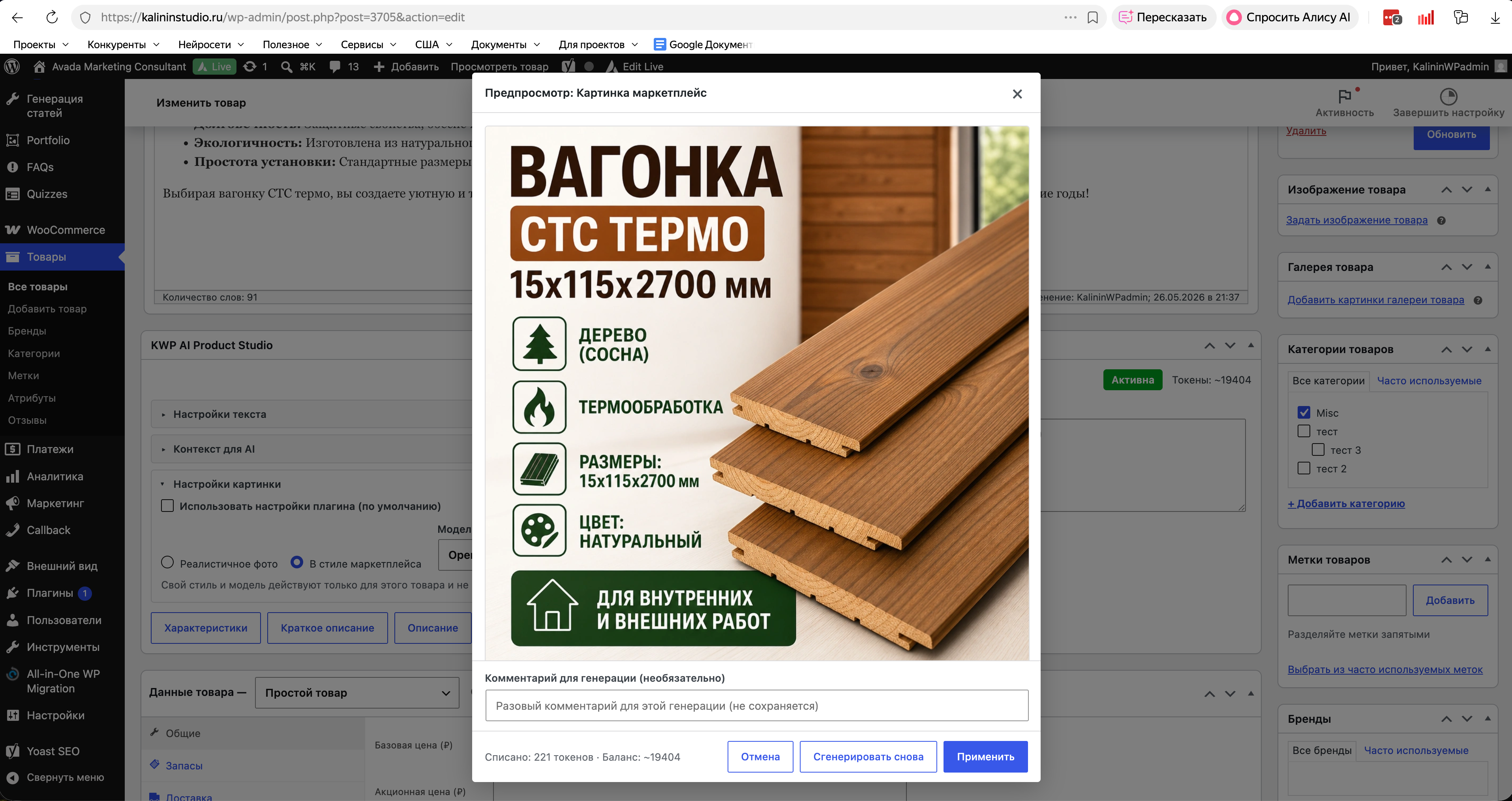
Рис. 7 — предпросмотр основной картинки перед установкой как featured image.
Генерация картинки может занять до нескольких минут — дождитесь завершения. После Применить изображение станет главным для товара.
Переопределение настроек для одного товара
В сворачиваемых блоках на панели можно временно изменить параметры только для текущего товара:
| Блок | Что можно изменить |
|---|---|
| Настройки текста | Объём символов для полного и краткого описания |
| Настройки картинки | Снять галочку «Использовать настройки плагина» и выбрать свой режим и модель |
| Комментарий для генерации | Разовая подсказка; заменяет глобальный SEO/image-комментарий для текущего типа генерации |
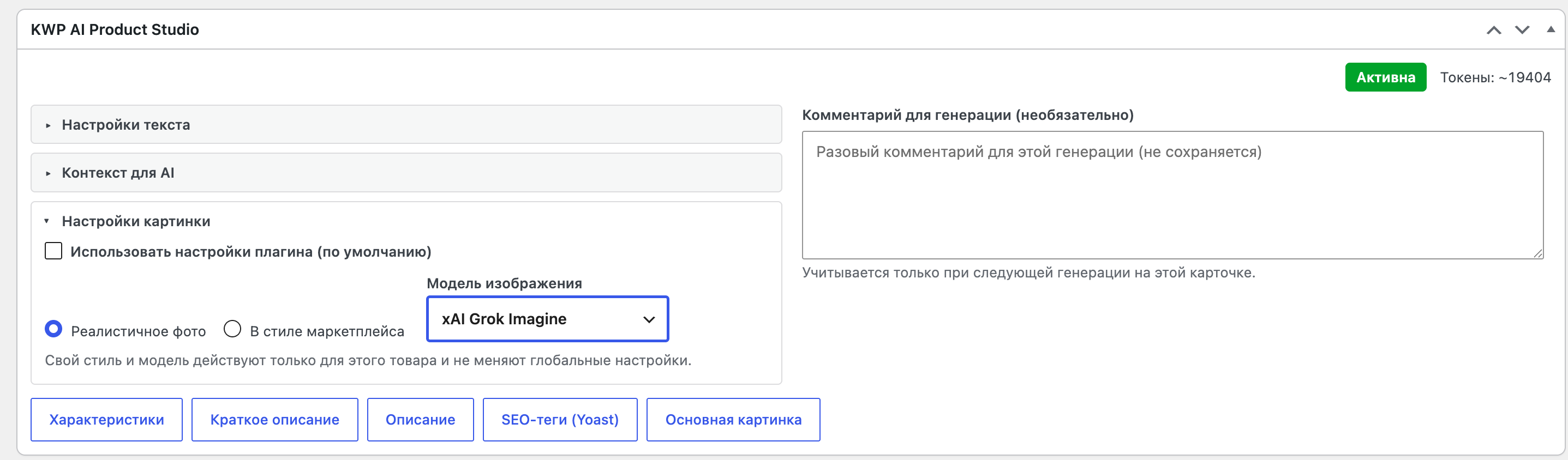
Рис. 8 — переопределение настроек картинки только для этого товара.
Если кнопки неактивны
- Проверьте лицензию на вкладке Подключение (статус Active).
- Проверьте баланс токенов в личном кабинете или в админке плагина.
- Нажмите Connect для обновления статуса.
Подробнее: см. статью «FAQ и устранение неполадок».
Комментарии
Поделитесь своим мнением