
Фоновая автогенерация

Александр Калинин
02 июня 2026
4 мин.
Вкладка Автогенерация (WooCommerce → KWP AI Product Studio) заполняет пустые поля товаров в фоне — без ручного нажатия кнопок на каждой карточке. Подходит для первичного наполнения каталога или дозаполнения пропущенных полей.
Отличие от массовых операций из списка товаров: в текущей версии (1.2.2) автогенерация работает через фоновую очередь и WP-Cron — по одному товару за раз. Массовые действия прямо из списка товаров (Товары → Все товары) запланированы в будущих версиях плагина.
Как это работает
- Обрабатываются только пустые поля — уже заполненный контент не перезаписывается.
- Используются только глобальные настройки с вкладки «Стиль генерации» — комментарии и контекст с карточки товара не применяются.
- За один проход cron (tick) обрабатывается один товар; параллельно два товара не генерируются.
- Порядок целей в одном tick: при включённых «Атрибуты» — сначала характеристики, затем краткое и полное описание, картинка, SEO Yoast.
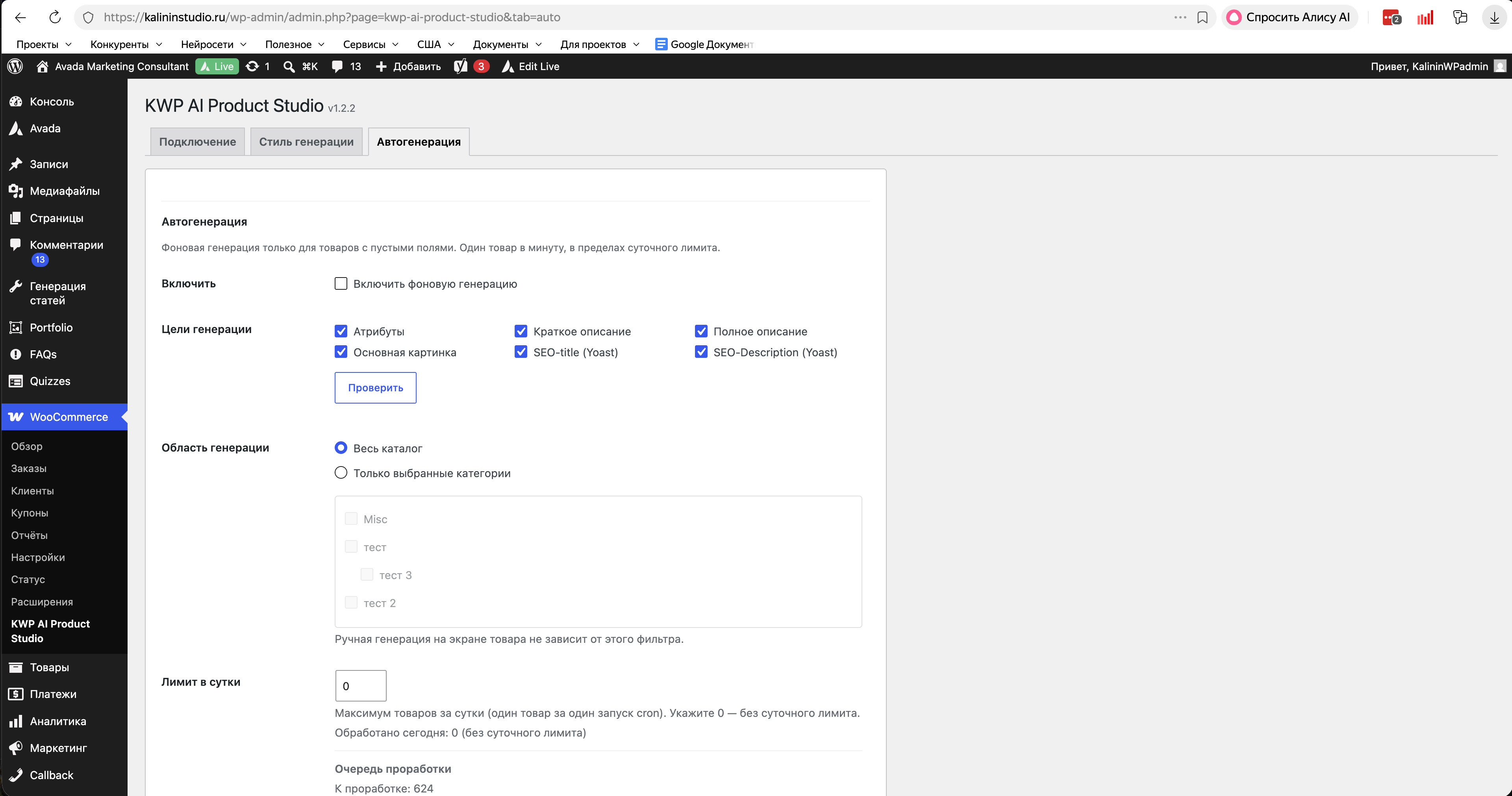
Рис. 1 — вкладка «Автогенерация»: цели, область, лимиты и управление.
Шаг 1. Выбор целей генерации
Отметьте галочками, какие поля нужно заполнять:
| Цель | Что заполняется |
|---|---|
| Атрибуты | Характеристики WooCommerce (если пусты) |
| Краткое описание | Excerpt товара |
| Описание | Полное описание (HTML) |
| Основная картинка | Featured image — режим studio или marketplace по настройкам «Стиль → Изображение» |
| SEO-title (Yoast) | SEO заголовок Yoast (только при активном Yoast SEO) |
| SEO-Description (Yoast) | Meta description Yoast (только при активном Yoast SEO) |
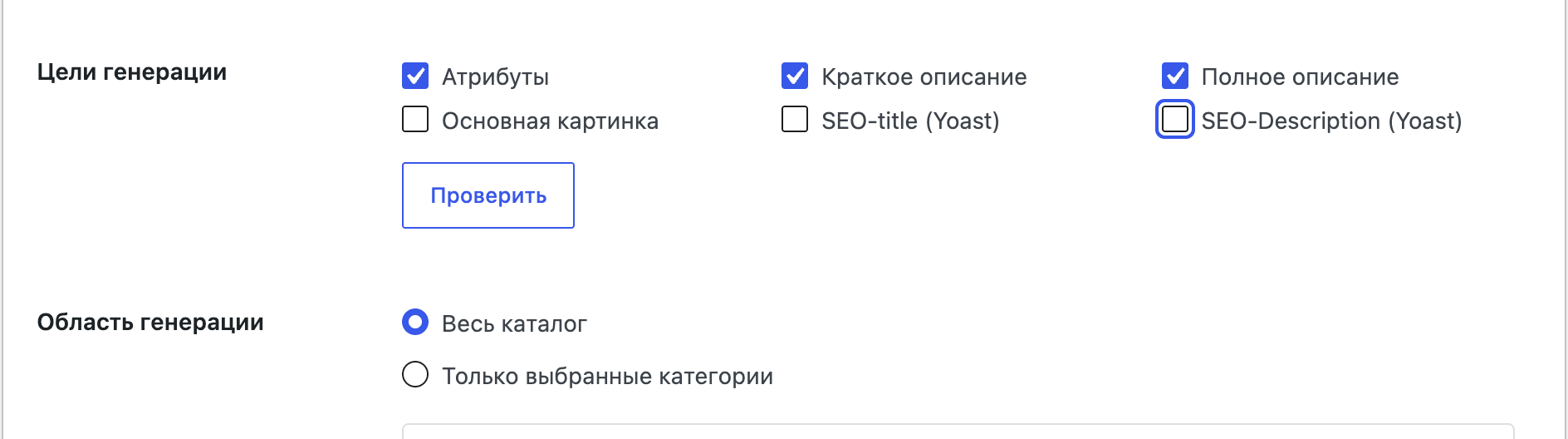
Рис. 2 — выбор целей: какие типы полей заполнять в фоне.
Шаг 2. Область и лимиты
Область каталога
- Весь каталог — все опубликованные товары WooCommerce.
- Выбранные категории — только товары из отмеченных категорий.
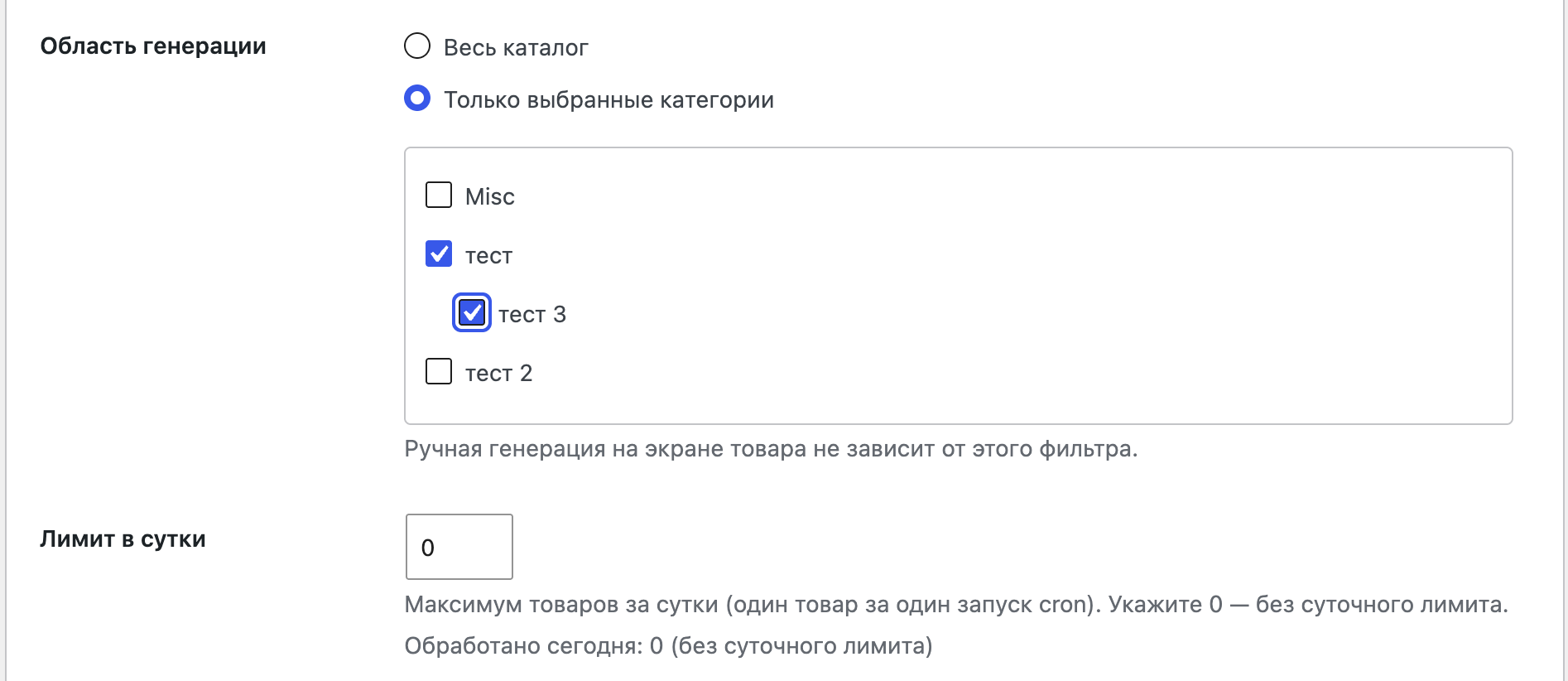
Рис. 3 — область каталога в настройках автогенерации.
Лимит в сутки
Максимальное число товаров, обрабатываемых за сутки. Значение 0 означает без суточного ограничения.
Шаг 3. Проверка backlog («Проверить»)
Перед запуском рекомендуется нажать Проверить — плагин просканирует каталог по выбранным целям и покажет:
- Разбивку по типам полей (сколько пустых атрибутов, описаний, картинок, SEO).
- Итоговое число «К проработке».
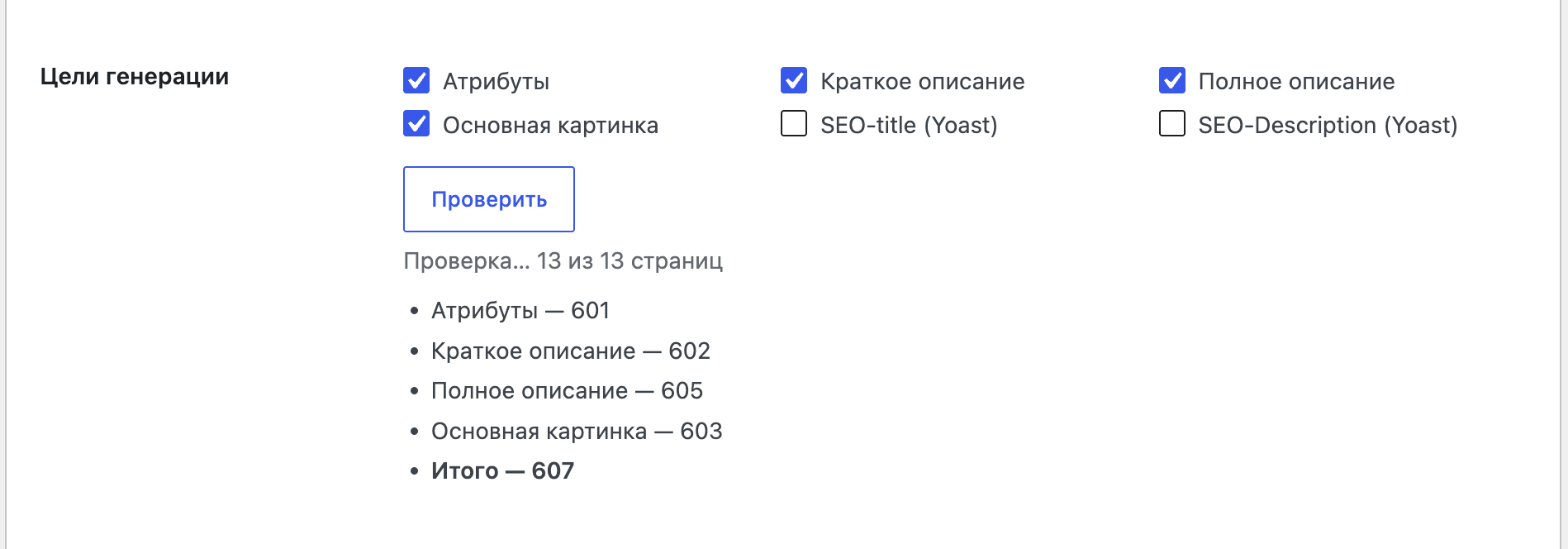
Рис. 4 — результат нажатия «Проверить»: разбивка по целям и итого к проработке.
Кнопка «Проверить» учитывает текущие галочки на странице — сохранять настройки перед проверкой не обязательно. При новой проверке сбрасывается счётчик «Проработано всего» и список пропущенных товаров.
Шаг 4. Запуск автогенерации
- Отметьте нужные цели и область.
- Нажмите Проверить и оцените объём работы.
- Включите переключатель Автогенерация включена.
- Нажмите Сохранить изменения.
После сохранения плагин регистрирует задачу WP-Cron (раз в минуту).
Cron для автогенерации срабатывает только при посещениях сайта.
Счётчики и прогресс
На вкладке отображаются:
| Счётчик | Значение |
|---|---|
| К проработке | Результат последней проверки «Проверить» — сколько товаров с пустыми полями по выбранным целям |
| Проработано всего | Сколько товаров полностью закрыли все выбранные пустые поля с момента последней проверки |
| Осталось | К проработке минус проработано |
| Пропущено (ошибки) | Товары, временно исключённые из очереди после повторных ошибок |
| Последняя проверка | Дата и время последнего нажатия «Проверить» |
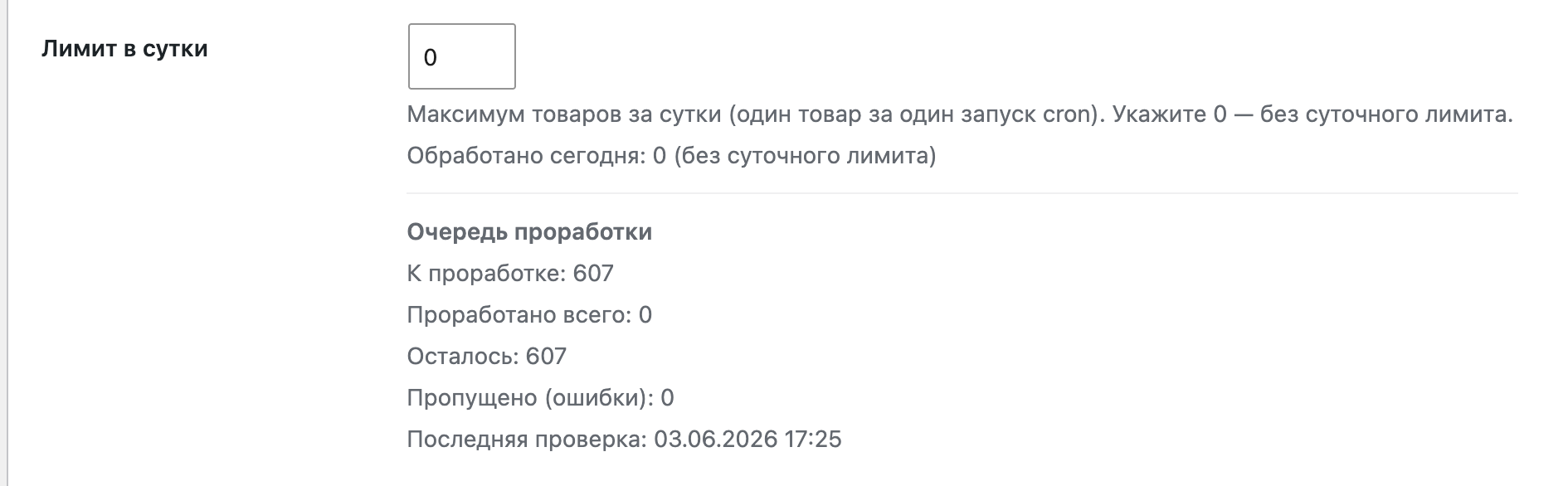
Рис. 4 — счётчики: к проработке, проработано, осталось, пропущено, дата проверки.
Автоматическая остановка
Когда Осталось становится равным нулю, автогенерация выключается автоматически, задача cron снимается.
Пропуск проблемных товаров
Если по одному товару три раза подряд происходит ошибка (не связанная с лицензией или токенами), товар временно пропускается в очереди. В настройках отображается счётчик «Пропущено (ошибки)» и список до 10 последних пропущенных товаров.
Чтобы вернуть пропущенные товары в очередь — нажмите Проверить заново.
Лента «Последние действия»
Таблица до 10 последних записей: время, товар, цель генерации, статус (успех / ошибка / пропуск). Помогает отслеживать, что происходило в фоне.
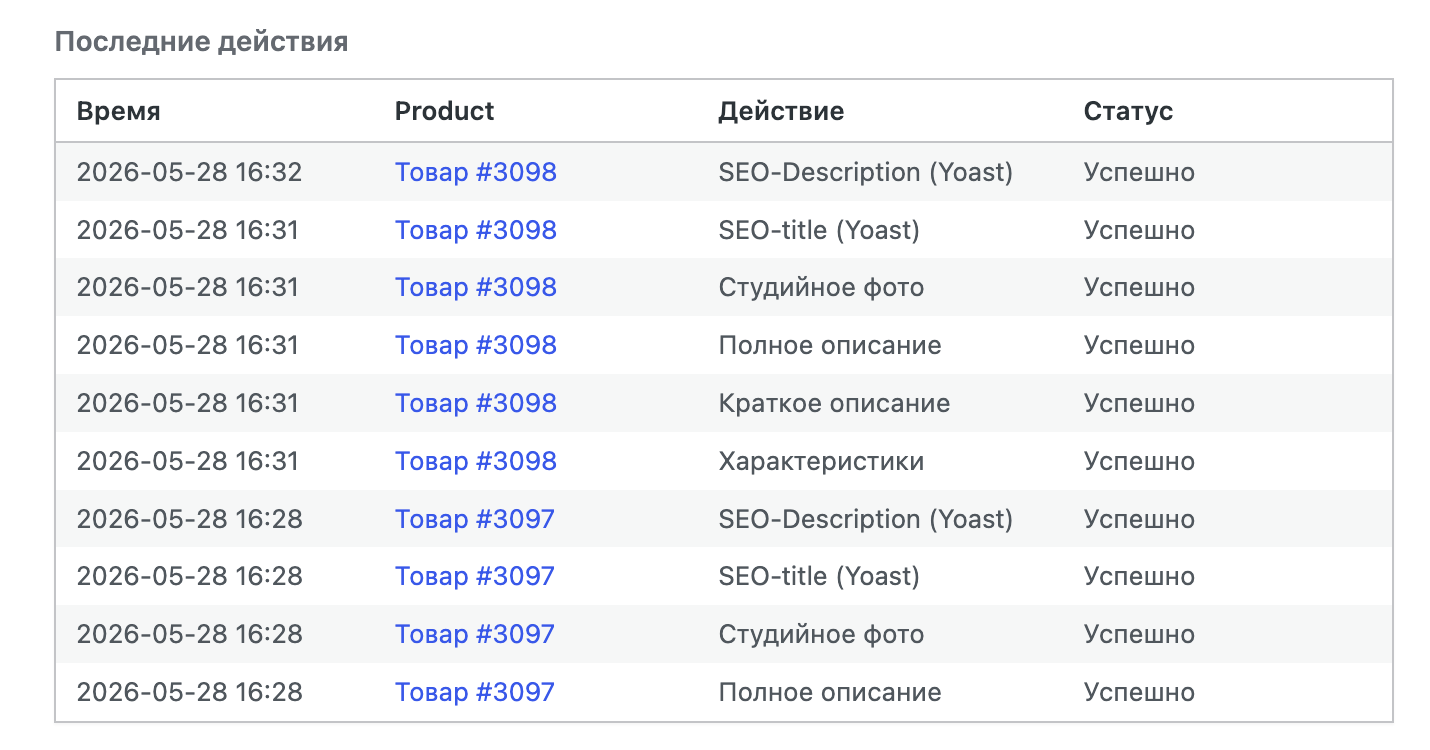
Рис. 6 — лента «Последние действия»: история последних попыток генерации.
Рекомендации
- Перед первым запуском настройте вкладку Стиль генерации — автогенерация использует только эти параметры.
- Начните с одной категории и ограниченного набора целей — оцените качество и расход токенов.
- Настройте system cron на боевом сайте для стабильной работы.
- Следите за балансом токенов в личном кабинете — каждая успешная генерация списывает токены.
- При ошибках модели картинки смените модель на вкладке «Стиль → Изображение».
Часто задаваемые вопросы
1. Почему автогенерация «стоит»?
WP-Cron на сайте без посещений может не срабатывать. Настройте system cron или дождитесь трафика. В логе (если включён) возможна запись tick_skipped — это нормально, когда предыдущий товар ещё обрабатывается.
2. Перезапишет ли автогенерация мои тексты?
Нет. Заполняются только пустые поля. Уже заполненные описания, атрибуты, SEO и картинки не изменяются.
3. Можно ли использовать комментарий с карточки товара?
Нет. В автогенерации не применяются разовые комментарии, проверенные факты и сценарии с карточки — только глобальные настройки.
Комментарии
Поделитесь своим мнением