
Как работают лицензия, токены и личный кабинет в KWP AI Product Studio

Александр Калинин
02 июня 2026
6 мин.
Личный кабинет на wp.kalinin.pro — единая точка управления для всех плагинов экосистемы KWP: лицензии, привязка домена, баланс токенов, покупка и поддержка. Плагин на вашем сайте — тонкий клиент: проверка лицензии, баланс и списание токенов выполняются на сервере сервиса, а не в WordPress.
Инструкция одинакова для любого плагина KWP (в том числе KWP AI Product Studio и других продуктов на wp.kalinin.pro). Отличаются только название продукта при покупке и пункт меню в админке WordPress, куда вставляется ключ.
Вход в личный кабинет
- Откройте wp.kalinin.pro.
- Нажмите Войти или зарегистрируйте новый аккаунт.
- После входа перейдите в раздел Лицензии (wp.kalinin.pro/app/licenses).
Один аккаунт используется для всех ваших лицензий и продуктов — отдельная регистрация на каждый плагин не нужна.

Рис. 1 — список лицензий в личном кабинете: могут быть несколько продуктов и доменов.
Лицензия: покупка и привязка к сайту
Лицензия нужна для работы любого плагина KWP: без неё не пройдёт проверка ключа, не будут доступны обновления и AI-функции (если они есть у продукта).
Шаг 1. Оформление лицензии
- Откройте страницу нужного продукта в каталоге wp.kalinin.pro (например, KWP AI Product Studio или другой плагин).
- Выберите тариф и оформите покупку.
- После оплаты лицензия появится в разделе Лицензии. Ключ также может прийти на email, указанный при регистрации.
Шаг 2. Привязка к домену
- Откройте карточку лицензии нужного продукта.
- Укажите домен вашего сайта (без https://, например example.ru или shop.example.ru).
- Сохраните изменения.
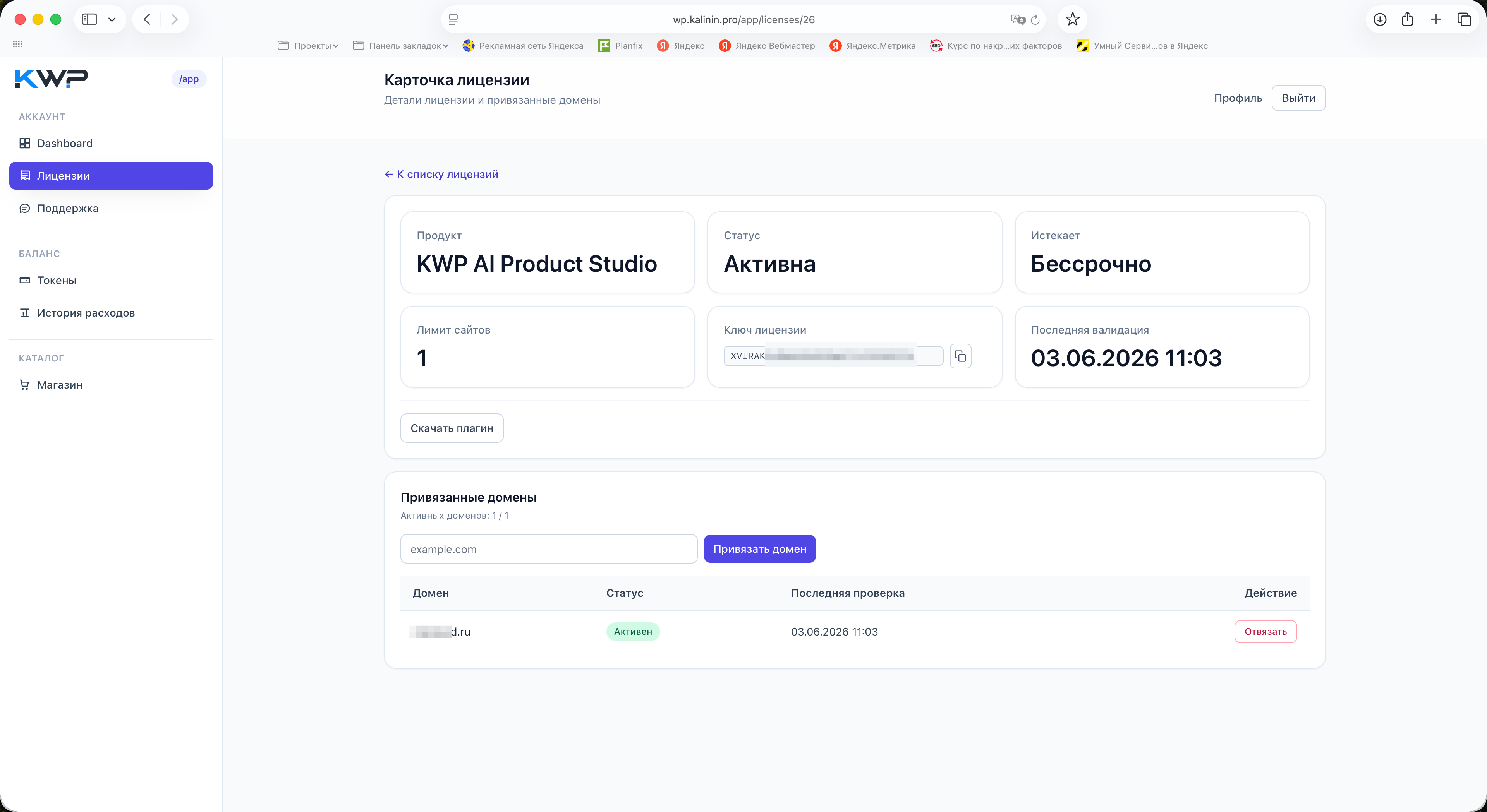
Рис. 2 — карточка лицензии: продукт, привязанный домен и лицензионный ключ.
Важно: сколько сайтов можно подключить к одной лицензии, зависит от тарифа (например, 1, 3 или безлимит). Добавляйте домены в карточке лицензии, пока не исчерпан лимит. При переносе сайта на другой адрес обновите домен в личном кабинете или обратитесь в поддержку.
Шаг 3. Подключение ключа в WordPress
- Скопируйте лицензионный ключ из карточки лицензии.
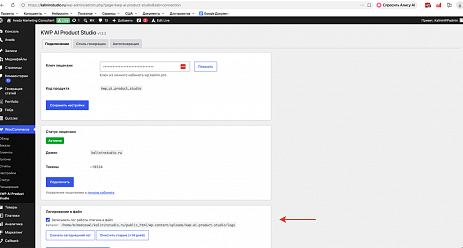
- В админке WordPress откройте страницу настроек вашего плагина (обычно вкладка «Подключение» или «Лицензия»).
- Вставьте ключ и нажмите кнопку сохранить настройки и подключить.
- Дождитесь статуса лицензии Активна (или аналога на языке интерфейса).

Рис. 2 — карточка лицензии: продукт, привязанный домен и лицензионный ключ.
Пример для KWP AI Product Studio: WooCommerce → KWP AI Product Studio → вкладка «Подключение» → ключ → Сохранить настройки и подключить.
Подробнее об установке конкретного плагина: см. документацию продукта (например, статью «Установка и подключение плагина» для Product Studio).
Токены: баланс и пополнение
Токены (credits) — единица оплаты AI-запросов. Они относятся к аккаунту и расходуются при обращении плагина к облачному API wp.kalinin.pro.
Не все плагины используют токены. Лицензия нужна для любого продукта KWP; токены — только для плагинов с AI-функциями (генерация текста, изображений и т.п.). Плагины без AI могут работать только по лицензии, без списания токенов.
Когда списываются токены
Общее правило для всех AI-плагинов:
- Списание происходит на стороне сервера при выполнении платного запроса к API в момент генерации.
- Повторный запрос (если результат не устроил) — новое списание.
- Размер списания определяет сервер по типу задачи, модели и тарифу; плагин на сайте баланс не считает.
Пример — KWP AI Product Studio: токены списываются при отправке задачи на генерацию по API в момент генерации. Режим веб-поиска и генерация изображений могут стоить дороже обычного текста.
Где смотреть баланс
- В личном кабинете — на странице токены или на дашборде.
- В админке WordPress — на странице настроек плагина (вкладка «Подключение»).
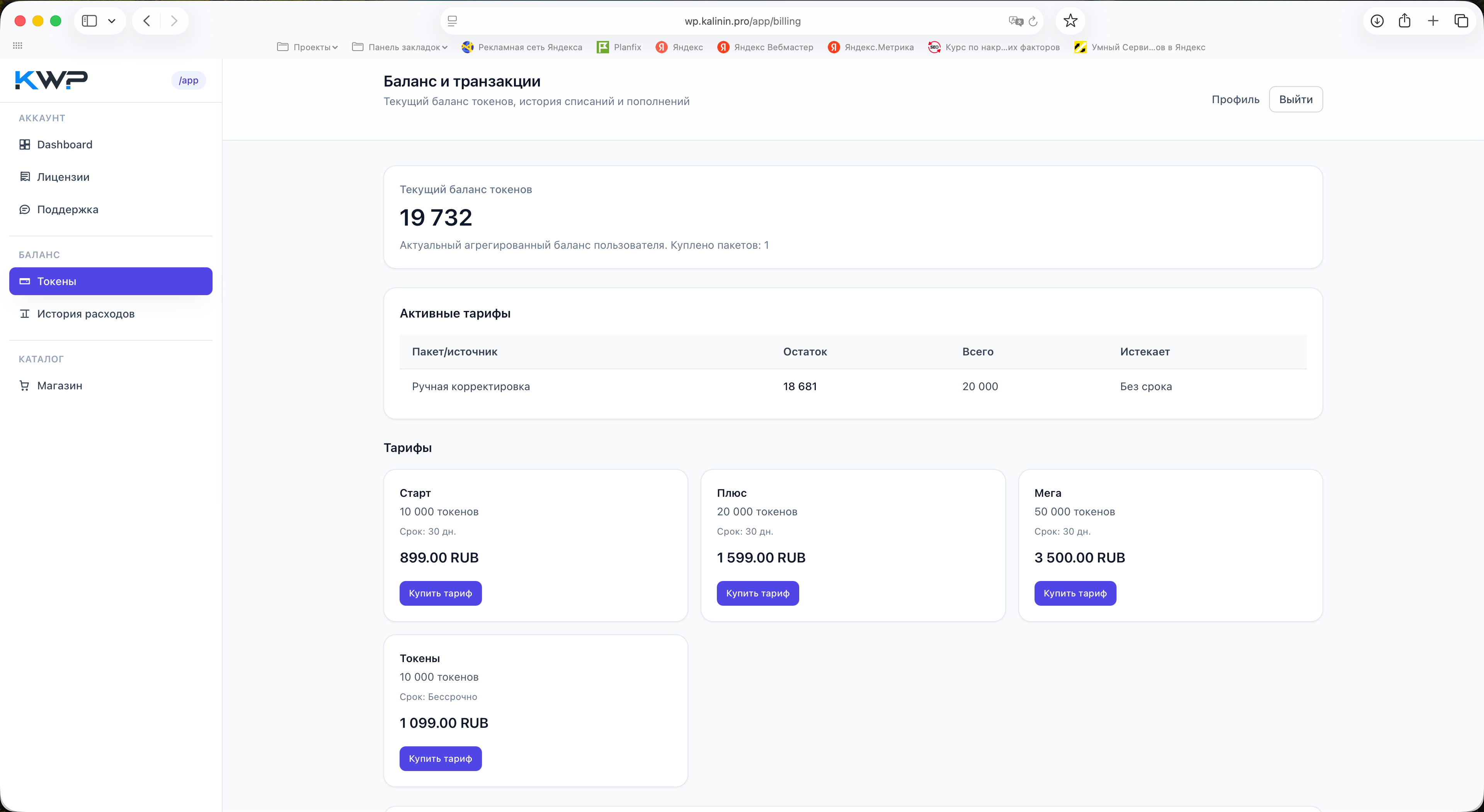
Рис. 3 — баланс токенов в личном кабинете. В плагине отображается тот же баланс после Connect.
Пополнение баланса
- Откройте вкладку "Токены" в разделе покупки токенов в личном кабинете (магазин) или страницу Токены.
- Выберите пакет токенов и оплатите.
- Баланс обновится на сервере; в плагине нажмите подключить (или обновите страницу настроек), чтобы увидеть актуальное значение.
При нулевом или недостаточном балансе AI-функции блокируются; в интерфейсе может появиться сообщение Insufficient credits («недостаточно токенов»). Пополните баланс и повторите действие.
Скачивание плагина и обновления
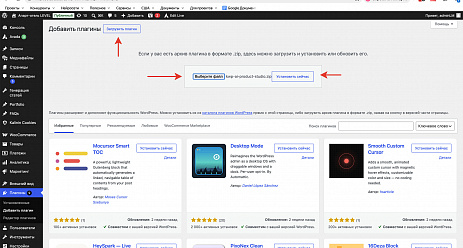
- ZIP-архив плагина доступен в личном кабинете или на странице продукта в каталоге.
- После успешного подключения лицензии обновления доставляются через стандартный механизм WordPress (Плагины → Обновления).
- Для каждого продукта нужна своя лицензия, привязанная к домену этого сайта.
- Рекомендуется держать плагины актуальными — новые версии содержат исправления и улучшения.
Обращение в поддержку
При ошибке лицензии, списания токенов или работы AI подготовьте:
| Что указать | Где взять |
|---|---|
| Название продукта | Какой плагин KWP используете (например, KWP AI Product Studio) |
| Домен сайта | Адрес, привязанный к лицензии в личном кабинете |
| Версия плагина | Номер версии на странице настроек плагина в WordPress |
| ID запроса | Код из сообщения об ошибке (для AI-запросов), если отображается |
| Описание проблемы | Что делали, что ожидали, что получили |
| Файл логов (опционально) | Если в плагине включено файловое логирование — фрагмент без лицензионного ключа |
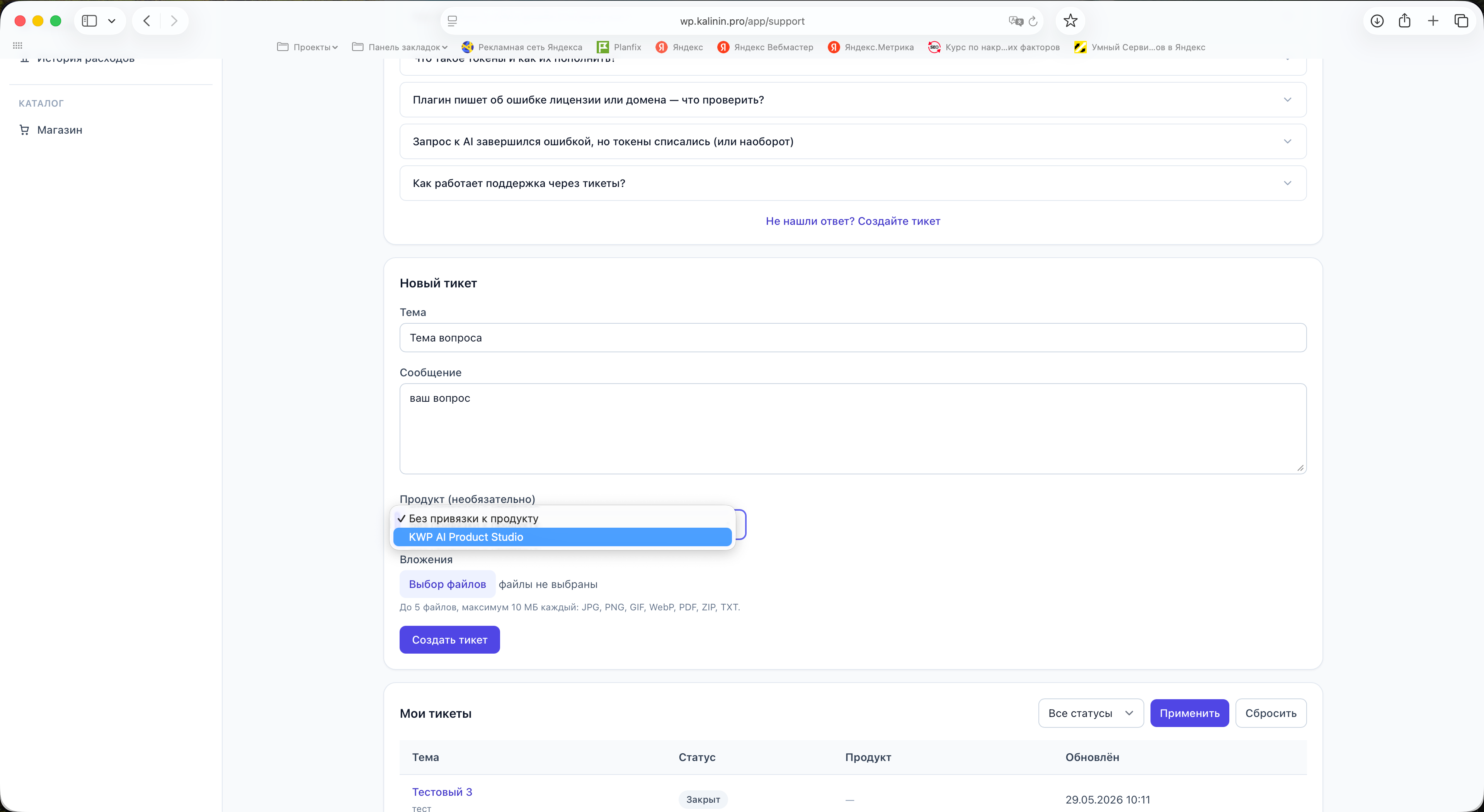
Рис. 4 — форма обращения в поддержку на сайте (или контактный email/чат).
Часто задаваемые вопросы
1. Можно ли использовать одну лицензию на нескольких сайтах?
Да, если это позволяет ваш тариф. В личном кабинете у лицензии указан лимит доменов — например, 1 сайт, 3 сайта или безлимит. Пока привязано доменов меньше лимита, тот же лицензионный ключ можно ввести на другом сайте (в настройках плагина → Connect). Если лимит исчерпан, сначала удалите неиспользуемый домен в карточке лицензии или оформите отдельную лицензию / тариф с большим числом сайтов.
2. Нужна ли отдельная лицензия на каждый плагин KWP?
Да. Лицензия выдаётся на конкретный продукт (product code). KWP AI Product Studio и другой плагин экосистемы — это разные лицензии, даже на одном домене.
3. Общий ли баланс токенов для всех плагинов?
Баланс привязан к аккаунту в личном кабинете и используется для всех плагинов экосистемы KWP.
4. Что делать при смене домена?
Обновите привязку домена в карточке лицензии в личном кабинете и повторно нажмите подключить в настройках плагина. При затруднениях — обратитесь в поддержку.
5. Токены сгорают?
Условия хранения и срока действия токенов указаны на странице продукта или тарифа в магазине wp.kalinin.pro. Текущий баланс всегда виден в личном кабинете и в настройках AI-плагина.
6. Лицензия активна, но AI не работает
Проверьте баланс токенов (для AI-плагинов), актуальную версию плагина и сообщения об ошибках с ID запроса. Убедитесь, что домен в ЛК совпадает с доменом сайта.
Комментарии
Поделитесь своим мнением