
Как установить и подключить KWP AI Product Studio в WordPress и WooCommerce

Александр Калинин
02 июня 2026
3 мин.
Инструкция по установке KWP AI Product Studio на сайт WordPress с WooCommerce и подключению лицензии к сервису wp.kalinin.pro.
Требования
| Компонент | Минимальная версия |
|---|---|
| WordPress | 6.5 |
| PHP | 8.1 |
| WooCommerce | Активный (обязательно) |
| Yoast SEO | Для генерации SEO-полей (опционально при установке) |
| Лицензия и токены | wp.kalinin.pro |
Шаг 1. Установка плагина
Способ A: загрузка ZIP через админку
- Войдите в админку WordPress под учётной записью с правами администратора.
- Откройте Плагины → Добавить новый.
- Нажмите Загрузить плагин.
- Выберите ZIP-архив kwp-ai-product-studio (скачайте из личного кабинета или со страницы продукта).
- Нажмите Установить, затем Активировать плагин.
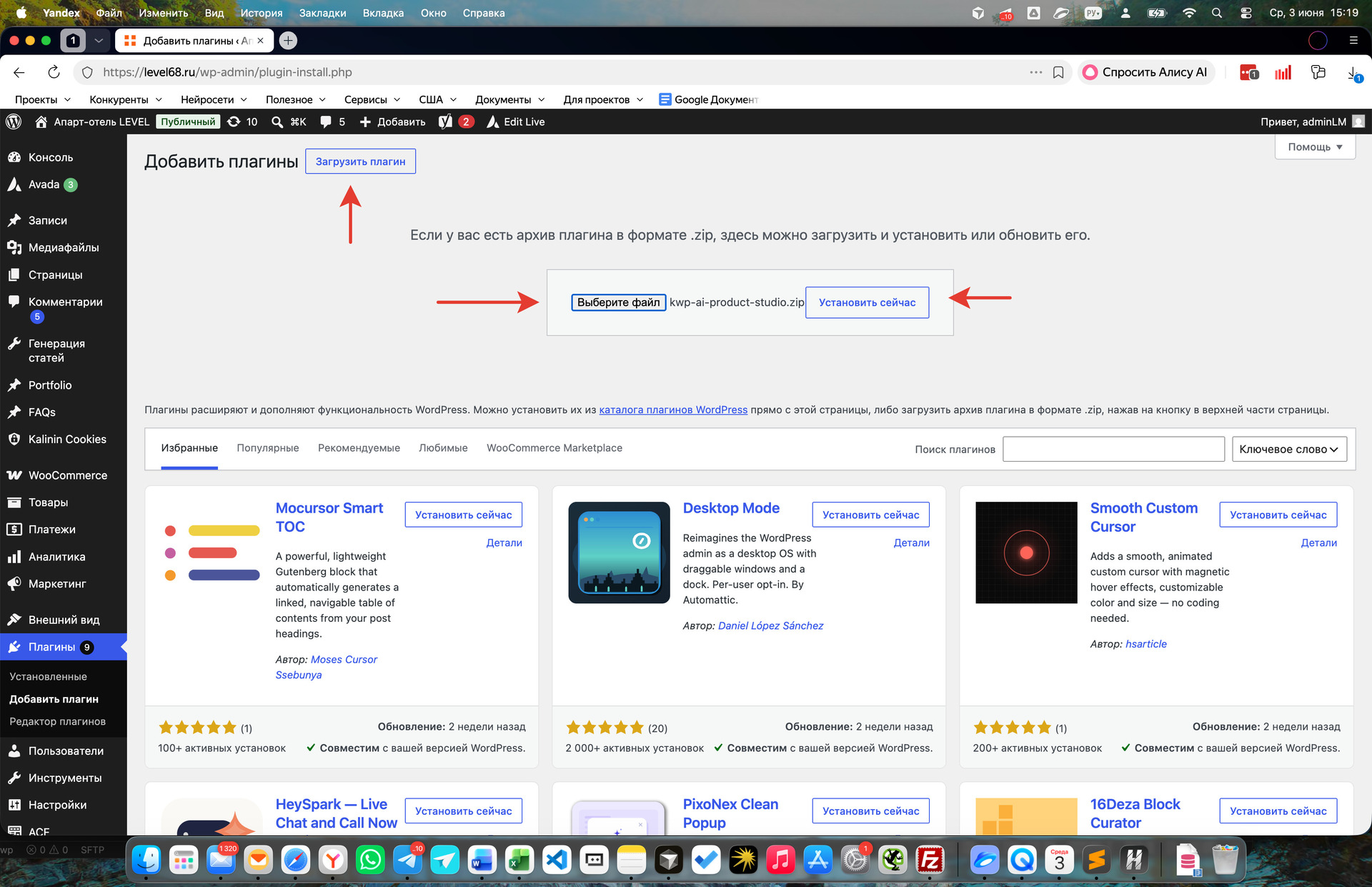
Рис. 1 — экран загрузки ZIP-архива плагина.
Способ B: установка через FTP/SFTP
- Распакуйте архив.
- Загрузите папку kwp-ai-product-studio в wp-content/plugins/.
- В админке откройте Плагины и активируйте KWP AI Product Studio.
Шаг 2. Проверка WooCommerce
- Убедитесь, что плагин WooCommerce установлен и активен.
- Меню плагина KWP AI появляется только при активном WooCommerce: WooCommerce → KWP AI Product Studio.
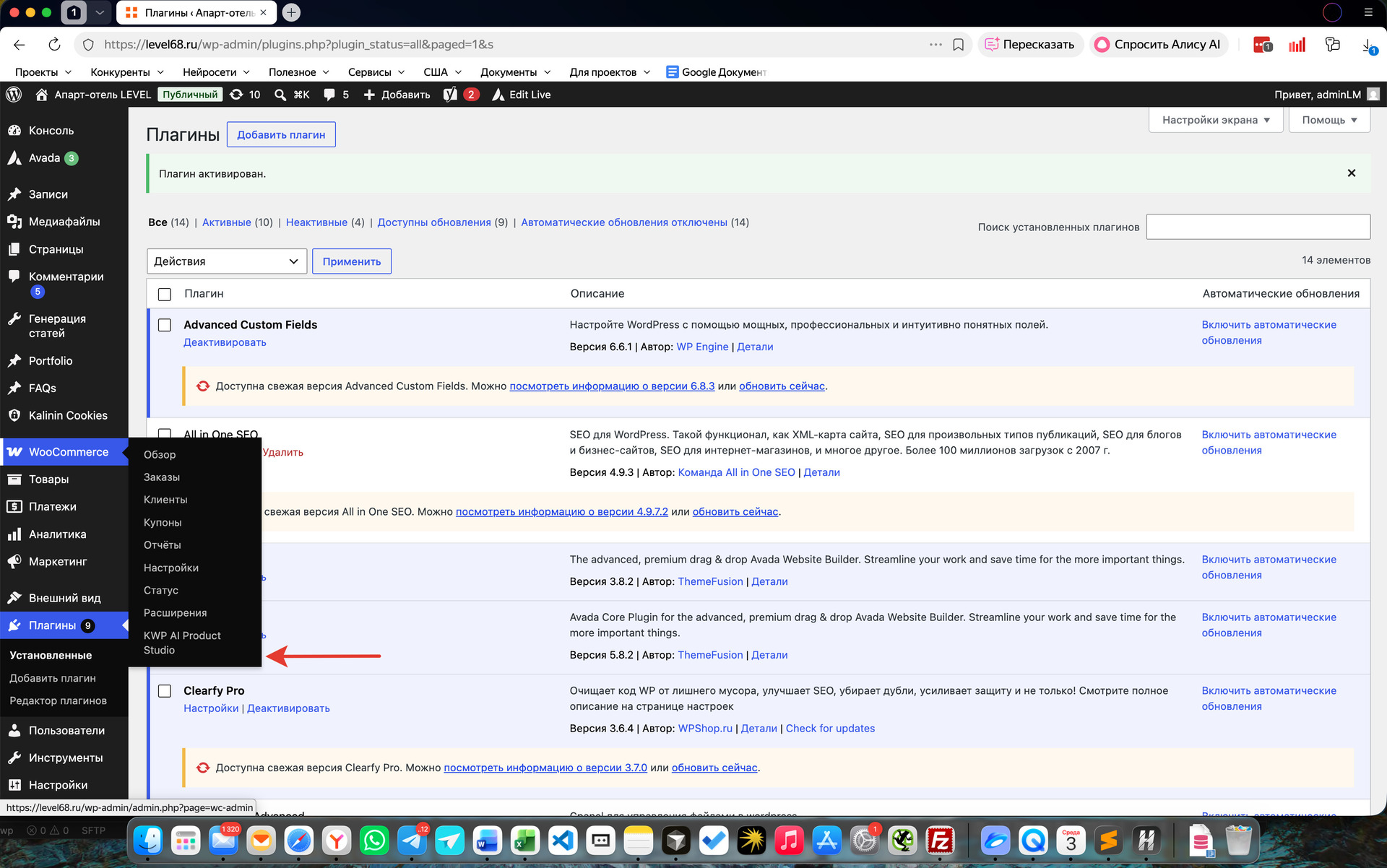
Рис. 2 — пункт «KWP AI Product Studio» в меню WooCommerce.
Если пункта меню нет — установите и активируйте WooCommerce, затем обновите страницу админки.
Шаг 3. Подключение лицензии
- Откройте WooCommerce → KWP AI Product Studio.
- На вкладке Подключение вставьте лицензионный ключ из личного кабинета.
- Нажмите Сохранить настройки (если ключ ещё не сохранён).
- Нажмите кнопку подключить.
- Дождитесь результата проверки.

Рис. 3 — вкладка «Подключение»: поле ключа и кнопка подключить.
Успешное подключение
После успешной проверки вы увидите:
- Статус лицензии: Активна
- Баланс токенов
- Информацию о домене (определяется автоматически)

Рис. 4 — успешное подключение: статус Active, отображается баланс.
Если подключение не проходит: проверьте, что домен сайта совпадает с доменом в личном кабинете; ключ скопирован полностью; на сайте доступен исходящий HTTPS к wp.kalinin.pro. См. статью «FAQ и устранение неполадок».
Шаг 4. Первичная настройка (рекомендуется)
- Откройте вкладку Стиль генерации.
- Заполните язык контента, поле О магазине, при необходимости — целевую аудиторию и тон.
- Если планируете SEO — установите и активируйте Yoast SEO.
- Выберите режим картинки: студийное фото или карточка маркетплейса.
- Нажмите Сохранить изменения.
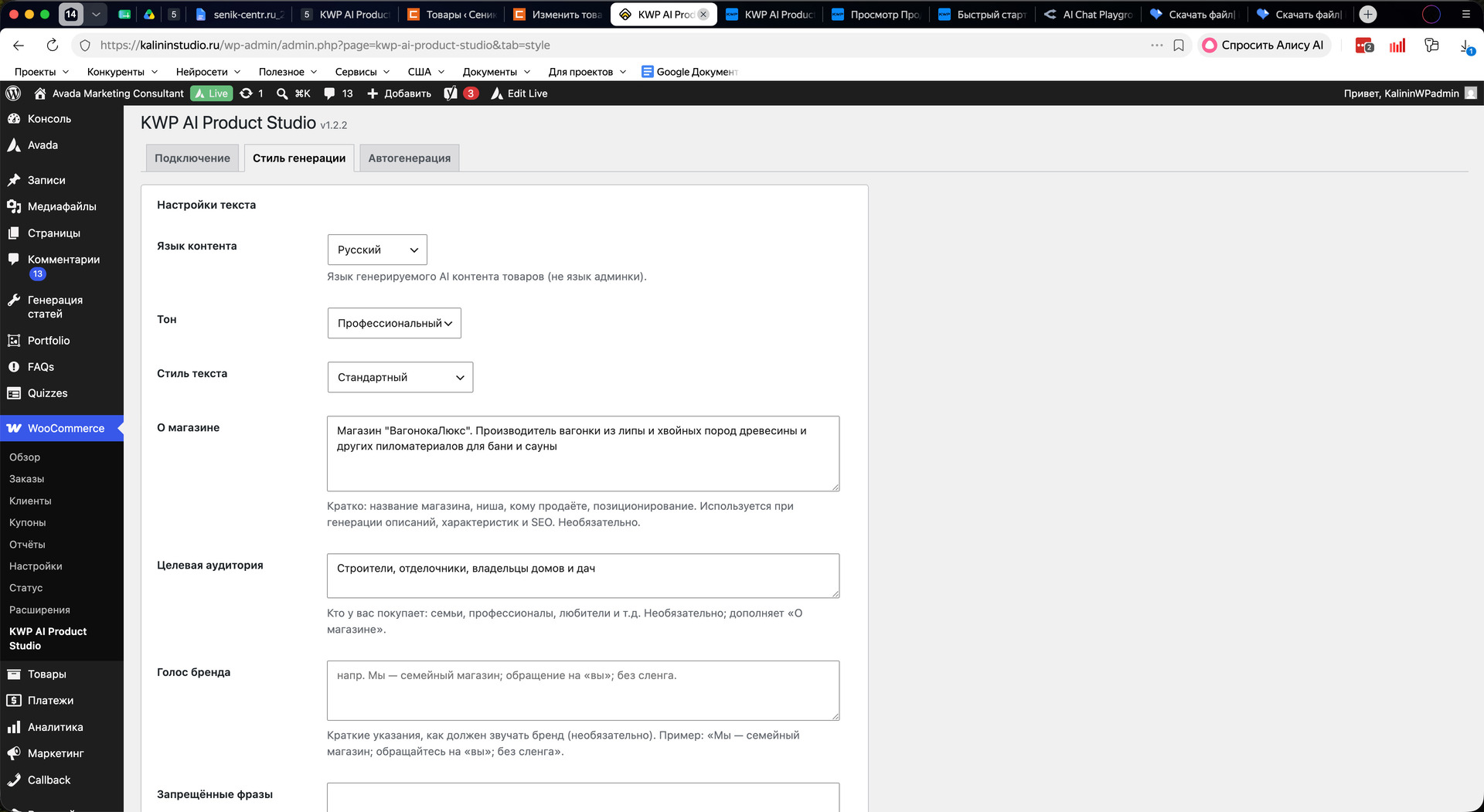
Рис. 5 — вкладка «Стиль генерации»: настройки стиля генерации.
Подробнее: см. статью «Настройки стиля генерации».
Шаг 5. Проверка работы
- Откройте любой товар на редактирование.
- Убедитесь, что панель KWP AI Product Studio отображается и кнопки генерации активны.
- Выполните тестовую генерацию (например, краткое описание) и нажмите Применить.
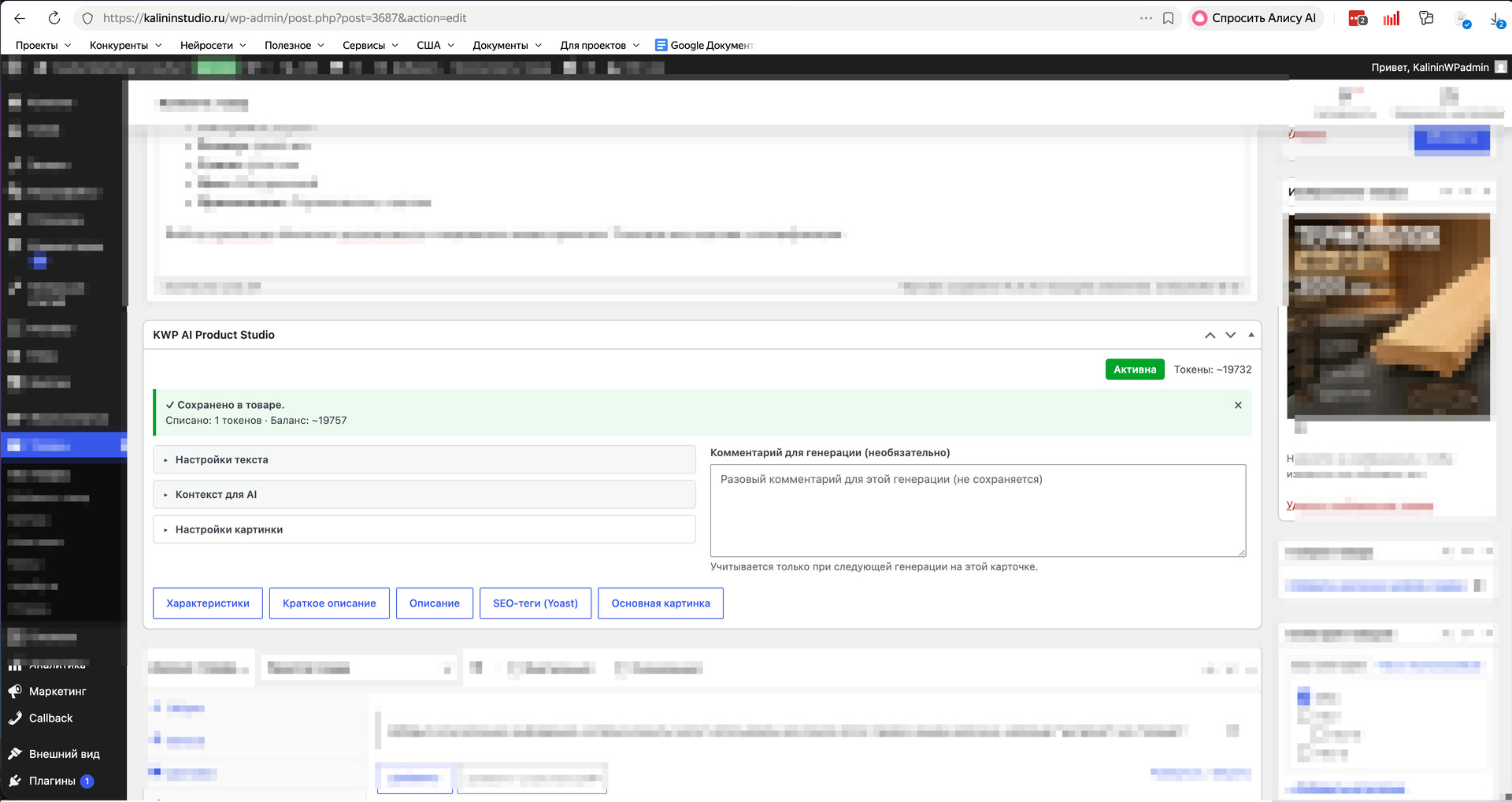
Рис. 6 — панель KWP AI Product Studio на экране редактирования товара.
Подробнее: см. статью «Работа с карточкой товара».
Обновления плагина
При активной лицензии обновления доставляются через стандартный механизм WordPress:
- Откройте Плагины или Консоль → Обновления.
- Если доступна новая версия KWP AI Product Studio — нажмите Обновить.
После обновления при необходимости обновите страницу админки жёстко: Ctrl+F5 (Windows) или Cmd+Shift+R (macOS).
Настройка WP-Cron (для автогенерации)
Если планируете использовать фоновую автогенерацию, на боевых сайтах рекомендуется настроить системный cron вместо ожидания посещений. Пример команды для crontab (каждую минуту):
curl -s https://ваш-сайт.ru/wp-cron.php?doing_wp_cron
Замените https://ваш-сайт.ru на адрес вашего сайта. Подробнее: см. статью «Фоновая автогенерация».
Логирование (опционально)
На вкладке Подключение можно включить запись лога работы плагина в файл — полезно при диагностике ошибок. В лог не попадают полный лицензионный ключ и тексты ответов AI.
- Скачать лог за сегодня
- Очистить файлы старше 14 дней
Подробнее: см. статью «FAQ и устранение неполадок».
Комментарии
Поделитесь своим мнением